
微信,早已融入我们的生活,工作沟通,社交分享,都离不开它,然而,在电脑上使用微信,有时却让人困惑,特别是登录方式,很多人习惯了手机扫码,突然需要密码登录,反而不知所措,今天,我们就来聊聊,电脑微信怎么密码登录,让你轻松实现,多端同步使用。
1、为何需要密码登录电脑微信
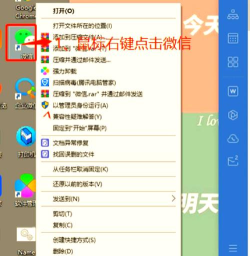
我们得明白,为何要密码登录,手机扫码,固然方便快捷,但总有不便之时,比如,手机没电了,或者不在身边,这时,密码登录就成了,唯一的选择,它能让你,不受设备限制,随时随地,登录电脑微信,处理紧急事务,或者,你希望同时登录,多个电脑端微信,密码登录,也是必须的,所以,掌握这个方法,非常有必要。
2、前提条件:确保账号已开启密码登录
不过,想用密码登录,有个重要前提,你的微信账号,必须已经开启了,密码登录功能,这个设置,默认可能是关闭的,需要你手动开启,具体怎么做呢,很简单,打开手机微信,进入“我”的页面,点击“设置”选项,然后找到“账号与安全”,进入后,你会看到“登录设备管理”,或者类似选项,在这里,开启“允许密码登录”,就可以了,记得,设置一个,你记得住的密码。
3、电脑端具体登录操作步骤
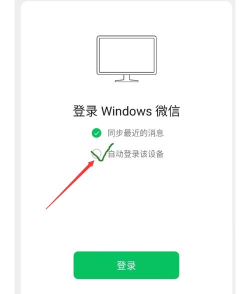
好了,前提准备好了,现在开始,电脑端的操作,在你的电脑上,打开微信客户端,如果还没安装,去官网下载一个,安装完成后,启动软件,你会看到登录界面,通常,默认是二维码,在二维码下方,仔细找找,会有一个选项,写着“密码登录”,点击它,界面就会切换,然后,输入你的微信号,或者绑定的手机号,接着,输入你刚才,设置好的密码,点击登录按钮,稍等片刻,就能成功进入了,是不是,很简单呢。
4、登录失败常见问题与解决
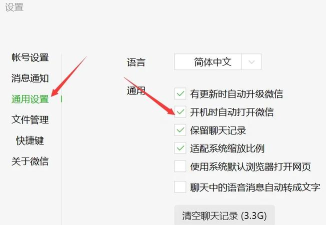
当然,有时候,可能会登录失败,别着急,我们来看看,常见问题,检查网络,确保电脑联网正常,确认账号密码,是否输入正确,特别是大小写,还有,账号是否开启了,保护状态,比如,需要手机验证,如果遇到这种情况,按照提示,在手机端确认即可,另外,如果长时间未登录,系统可能要求,重新验证身份,跟着流程走就行,确保电脑端微信,是最新版本,旧版本可能,不支持某些功能。
电脑微信密码登录,其实并不复杂,关键在于,提前在手机端设置好,然后在电脑端,选择正确方式,输入对应信息,就能轻松搞定,掌握这个方法,能让你的微信使用,更加灵活自由,不再受制于,单一设备,无论是工作还是生活,都更加高效便捷,希望这篇指南,能切实帮到你。






















