设置排练计时,实现PPT幻灯片自动切换播放。
排练计时是通过预先设置PPT的自动切换时间,控制整体放映时长。该功能可实现幻灯片自动播放,无需手动点击,确保演示节奏流畅,适用于需要精确时间把控的演讲或汇报场合。
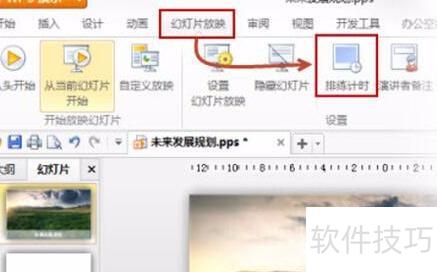
在菜单栏幻灯片放映下的设置选项组中,点击排练计时按钮即可启用该功能,具体操作所示。
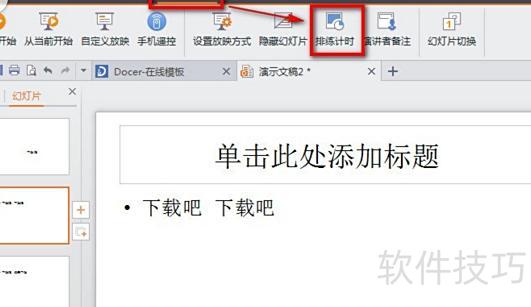
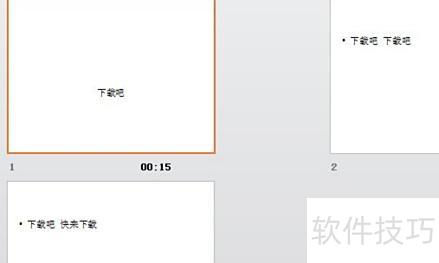
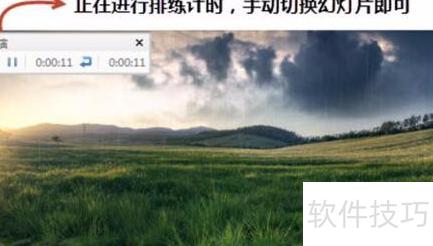
启用排练计时后,幻灯片自动播放,可手动切换,左上角将显示预演计时框,用于记录每页停留时间。
二、设置PPT文档打开时自动播放幻灯片
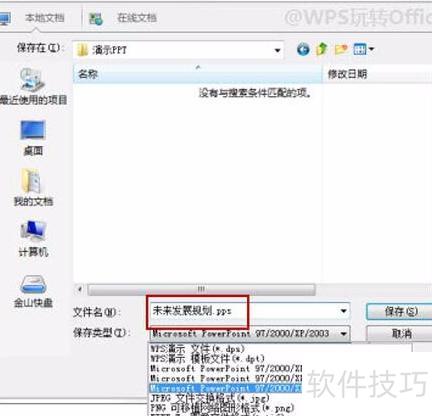
完成PPT后,按下F12键,选择另存为,在保存类型中选取放映文件*.pps格式,即可生成.pps格式的幻灯片放映文件。
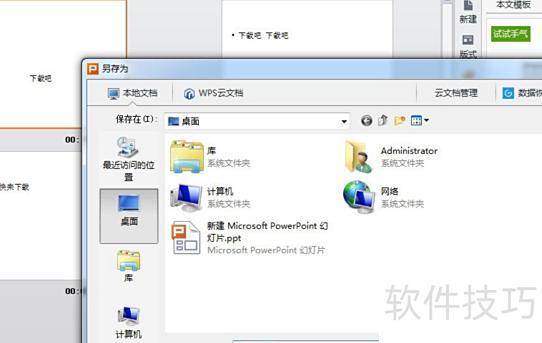
此后开启即可自动播放,无需额外操作。
排练计时是通过预先设定PPT幻灯片的切换时间,使演示文稿在指定时间内自动播放。该功能可实现幻灯片的自动切换,无需手动点击,提升演示流畅度。操作时,进入菜单栏幻灯片放映中的设置选项组,点击排练计时按钮即可开始设置,系统将记录每页停留时间并应用于后续自动放映。
启用排练计时后,幻灯片自动播放,手动切换时,左上角将显示预演计时框,用于记录每页停留时间。
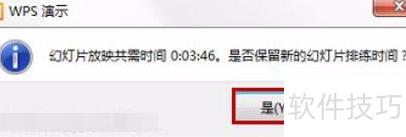
排练结束后,系统将弹出提示框询问是否保存新的排练时间,点击是即可。此后播放幻灯片时,将按照预先排练的时间自动切换,无需手动操作,实现全自动演示效果。
设置排练计时后,PPT会按照预设时间自动切换幻灯片,但仍需手动点击播放按钮才能开始放映,并未实现完全自动播放。为实现更便捷的播放方式,可在完成PPT后按F12键,将文件另存为放映文件格式(*.pps),保存类型选择.pps格式,这样打开文件时将直接进入放映模式,提升演示效率。