
在制作PPT时,若需展示流程中的层次关系,可以通过多种视觉手段来清晰呈现。合理运用图形、线条、颜色、字号等元素,有助于增强信息的逻辑性与可读性。
首先,可以使用不同类型的图形来区分各个层级。例如,用矩形表示主要流程节点,圆角矩形或椭圆代表子流程或次要环节。通过图形样式的差异,使观众能够直观识别出主次结构。
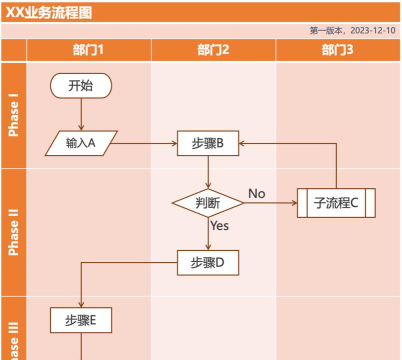
其次,连接线的样式也能有效体现流程的层级。建议主流程之间采用实线连接,突出其核心地位;而子流程或辅助流程则使用虚线或点划线连接,以示从属关系。这种线条上的对比,能帮助观众快速把握整体脉络。
编号系统同样是表达层次的有效方式。可对流程节点进行层级编号,如1表示一级流程,1.1表示其下属的二级流程,1.3.2表示三级分支,以此类推。这种结构化的编号方式,使流程条理分明,便于讲解和理解。
颜色也是强化层次感的重要工具。主流程的图形和连线可使用深色系(如深蓝、黑色),而次级流程则采用浅色(如浅灰、淡蓝)进行填充或描边。通过明暗对比,自然形成视觉焦点,引导观众注意力集中在关键路径上。
此外,还可以通过调整图形大小来体现重要性差异。主要流程对应的图形尺寸较大,次要流程则相应缩小。大小的变化不仅增强了视觉层次,也使页面布局更具节奏感。
在排布结构上,应将主流程置于流程图的中心主线位置,形成清晰的主干;而子流程或分支流程则安排在两侧或下方的旁支线上,避免喧宾夺主。这样的布局方式更符合人们的阅读习惯,逻辑更加清晰。
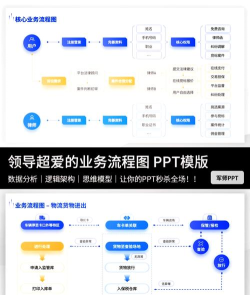
文字表达方面,主流程的文字可设置较大的字体,次要流程则使用较小字号。同时,可通过加粗、斜体等方式进一步强调重点内容。统一的字体层级有助于提升整体的专业感。
PowerPoint中的组合功能也可用于优化复杂流程的展示。对于较为繁琐的子流程,可将其多个图形组合成一个整体,并通过折叠或隐藏细节的方式简化视图,实现信息的分层呈现。
背景填充色的差异化设置同样值得推荐。为不同层级的图形设置不同的背景色块,不仅能增强美观度,还能辅助区分职能模块或责任单位。
综合运用上述方法,可以使PPT中的流程图结构清晰、层次分明,显著提升演示效果。
本操作演示所用设备为华为MateBook 14,操作系统为Windows 10家庭版,软件版本为WPS Office 2026。具体操作步骤如下:打开目标PPT文件,进入需要插入组织结构图的幻灯片页面,输入相关内容。将一级标题设置为,在二级标题前插入键进行缩进。选中全部文本后右键点击,选择,然后从弹出的样式库中任选一种层次结构模板,即可自动生成组织结构图。如需调整配色,可点击顶部菜单栏设计中的选项;也可通过右侧的面板更换整体外观风格。
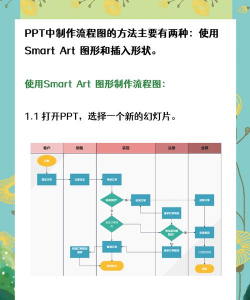
在日常工作中,撰写PPT汇报是每位职场人士的必备技能,尤其对于秘书岗位而言,常需在报告中呈现集团公司的组织架构。掌握以上技巧后,相信每个人都能轻松制作出符合实际需求的组织结构图。
所需工具及方法如下:使用Microsoft Office PowerPoint 2007及以上版本。打开PPT后,点击顶部菜单栏的插入,再选择SmartArt。在弹出的选择SmartArt图形窗口中,切换至层次结构类别,点击左上角的标准组织结构图标即可插入基础框架。随后,在各文本框内填入对应部门或职位信息。如需添加同级成员,可右键选中文本框,选择添加形状中的在前面或在后面;若要增加上级或下级节点,则选择在上方添加形状或在下方添加形状,灵活构建完整架构。




















