先打开Excel文件。
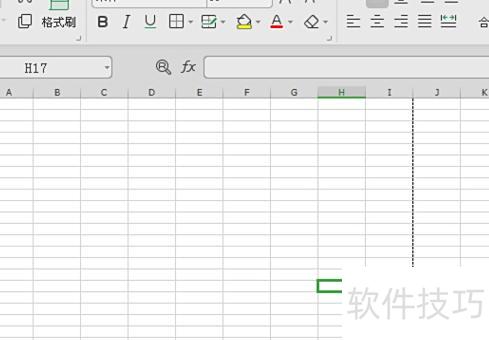
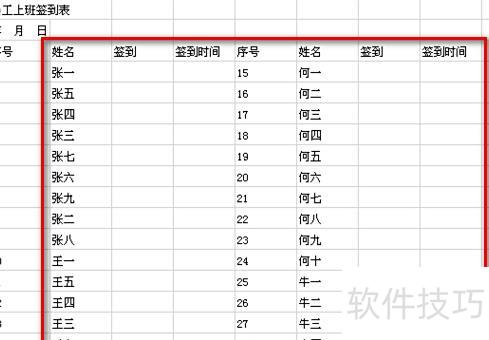
在表格中依次填写序号、姓名、签到状态及签到时间等信息。
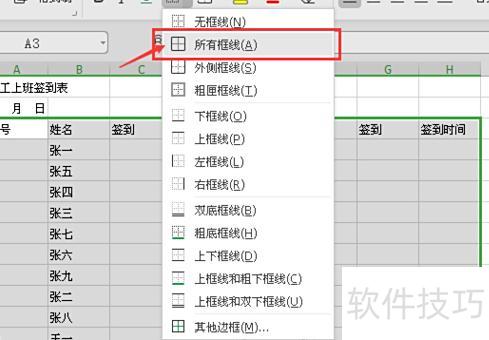
在菜单栏点击框线,将指定区域的表格用边框完整包围。
在菜单栏选择合并居中,设定标题合并范围。
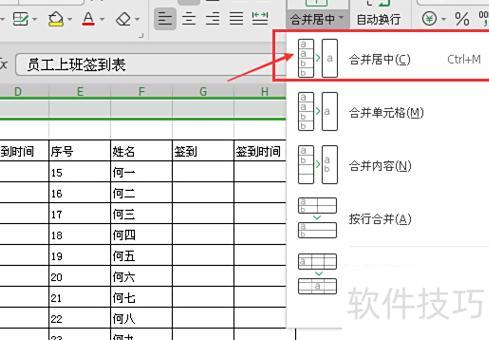
合并标题并居中,设置字体加粗放大。

选择年月日合并范围,执行合并操作。
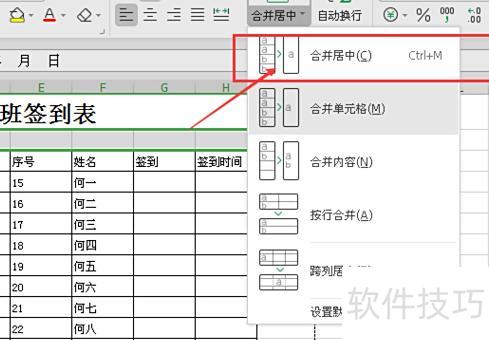
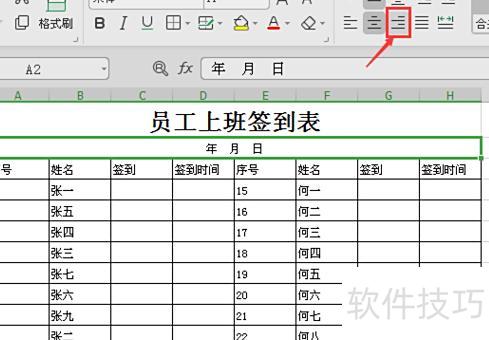
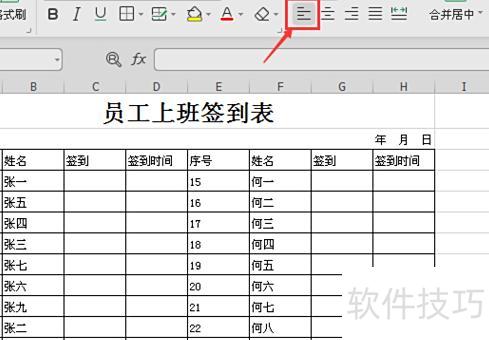
选择菜单栏中的右对齐选项。
将签到、请假、迟到所在单元格选中后合并,并点击菜单栏中的合并居中按钮完成操作。
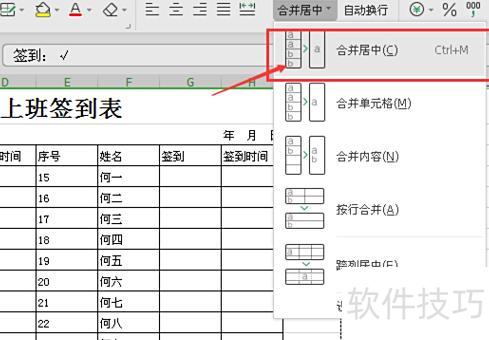
最后点击菜单栏中的左对齐选项。
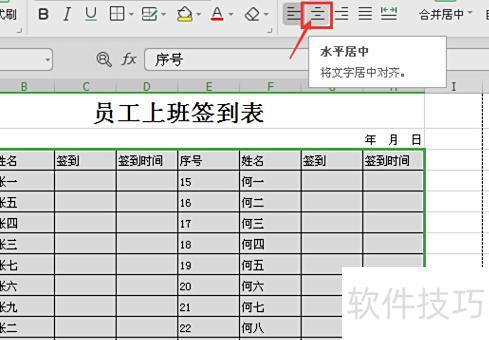
选中表格区域,点击菜单栏的水平居中按钮,使表格内文字居中对齐。
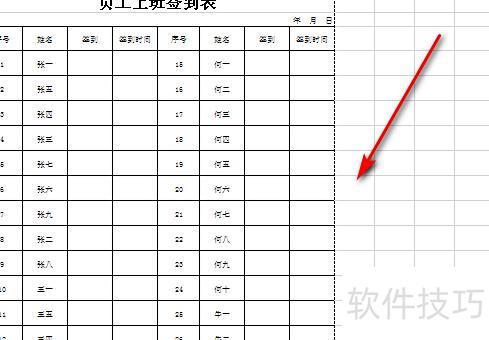
调整行高列宽至合适距离。
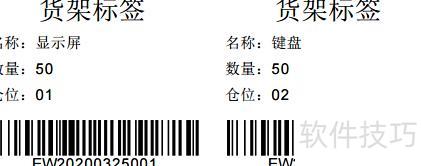
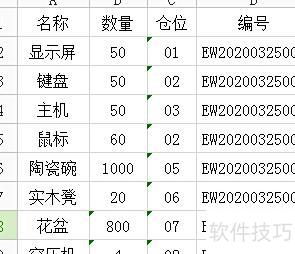
仓库用于存放货物,为便于识别,货物上架时会在对应位置粘贴货架标签,标注货物的基本信息,有助于提升管理效率。货物出库后若重新入库新货,则需更换新的标签;若一次入库多种货物,还需准备多个标签。本文将通过标签打印软件,演示如何批量制作并打印多个货架标签,以满足不同货物的标识需求,提高仓储作业的规范性与工作效率,简化标签制作流程,适应实际仓储管理中的多样化场景。
打开标签打印软件,新建空白标签并选择对应打印机。根据实际货架标签纸的规格,设置标签的纸张宽度、高度、行列数、边距及间距等参数。完成标签创建后,进入软件的数据库设置界面,添加Excel数据源,将存储在Excel文件中的货物信息导入软件,实现数据关联,为后续批量打印做好准备。(139字)
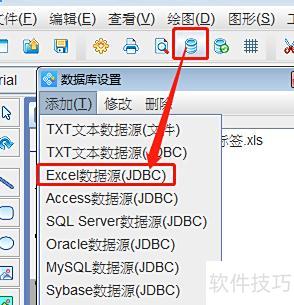
在标签打印软件左侧工具栏中选择绘制普通文本工具,插入文本后进入图形属性中的数据源,将内容修改为货架标签。
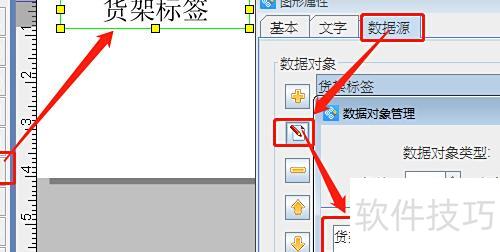
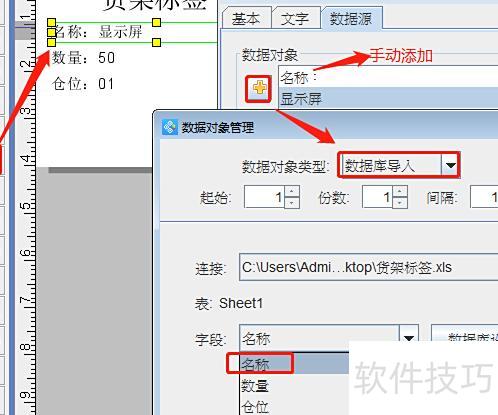
接着添加一个普通文本,在属性中的数据源汇总处将数据修改为名称:,操作方法与之前相同。在数据源中点击左侧的+号,新增一项数据,数据对象类型选择数据库导入,字段选择名称,以导入货物名称。同样方式依次添加货物数量及仓位信息。
货物编号以条形码形式呈现,可通过标签打印软件中的绘制一维码功能添加。选中条形码后,在其图形属性的数据源中设置数据类型为数据库导入,选择对应Excel表格中的货物编号字段,数据导入方式与前述步骤基本一致,确保信息准确对应。
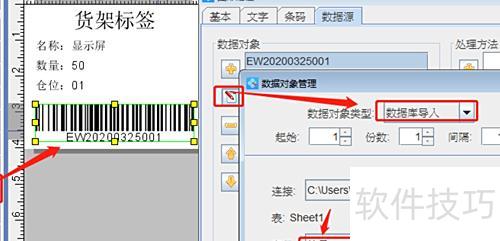
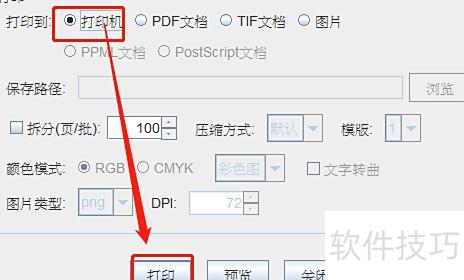
完成上述操作后,通过打印预览即可查看批量生成的货架标签,导入多少货物数据就能生成相应数量的标签。确认无误后,即可在中琅标签打印软件中进行批量打印。
制作Excel图表的步骤如下:
第一种:绘制柱状图
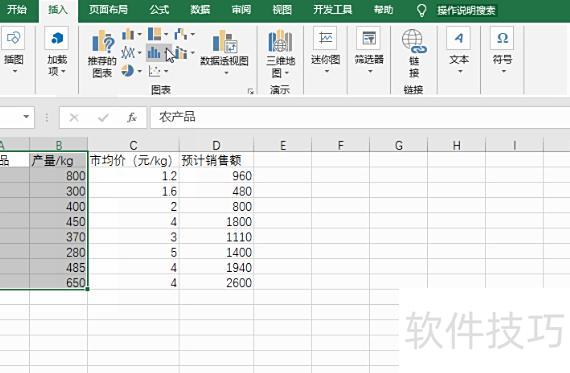
选中表格中的农产品与产量两列数据,进入插入界面后点击柱形图图标,选择二维柱形75图。在生成的柱形图上右键单击,选择添加数据标签,并在弹出的窗口中完成数据标注即可。用户也可根据实际需求选用其他类型的柱形图样式,灵活调整图表呈现效果,使数据更直观清晰。
第二种:绘制统计图表
选中表格所有数据,点击插入统计图表图标,再右键点击图表,选择添加数据标签,即可将数据标注显示。

第三种:创建组合图表
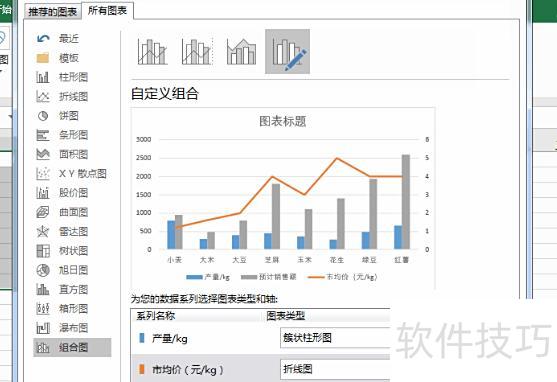
全选表格数据,进入插入选项卡,点击推荐的图表,选择组合图,为不同数据系列设置对应图表类型,最后确认即可完成。
第四种:创建数据透视图表
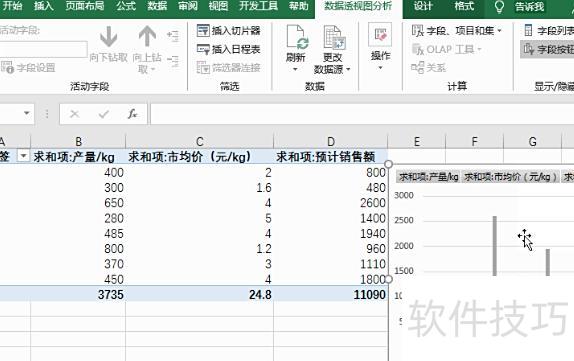
选中表格中的所有数据,切换到插入选项卡,点击数据透视图。在弹出的数据透视图字段面板中,将所需字段拖至轴和值区域,确认设置即可完成。如需更直观展示,可自行添加数据标签,此处不再赘述。