
打开PowerPoint 2010,点击插入选项卡,在媒体组中选择视频,可插入三种类型:来自计算机文件的视频、网页链接视频和剪辑画库中的视频,每种来源各具特点,可根据需要选择使用。
此处选择文件中的视频进行插入,在弹出的插入视频文件窗口中找到视频路径,选中目标视频后点击插入即可。
若使用PPT2007或PPT2003版本,在插入视频后会弹出提示:您希望在幻灯片放映时如何开始播放影片?,用户可根据需要选择自动或在单击时。选择自动表示进入全屏后视频立即播放;选择在单击时则需在全屏状态下点击鼠标左键才开始播放。而在PPT2010版本中,不会出现该弹窗提示,但可在插入视频后通过上方的播放菜单进行设置,在视频选项组中将开始方式设定为自动或单击时,实现与旧版本相同的功能。操作略有不同,但效果一致。
制作PPT时,添加视频可丰富内容。如何在PPT中插入视频?方法简单,一起来了解具体操作步骤吧。
打开需插入视频的PPT文件。
在需要插入视频的PPT页面,点击菜单栏中的,在下方工具栏中找到选项,点击后选择,系统将弹出对话框,从中选取已准备好的视频文件,确认后点击按钮,即可完成视频插入操作。
在菜单的选项卡中,勾选,并将更改为。随后,在菜单栏点击,即可预览已插入的视频内容。
方法如下:
设备:雷神DESKTOP-ABUINPS;系统:Windows 10;软件:WPS Office 2026。
单击左键选中需添加动画的形状或文字。
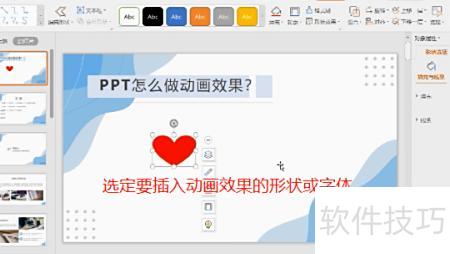
点击PPT顶部工具栏的动画按钮。
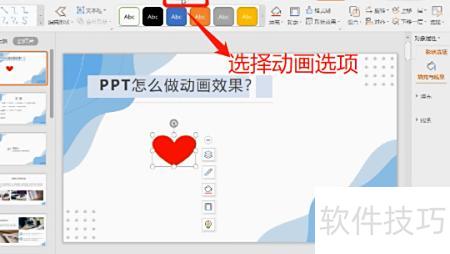
单击动画后,可选择如飞入等不同动画效果。
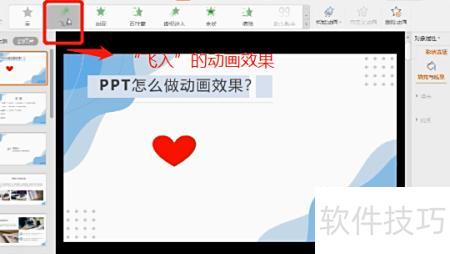
单击动画后,会显示多种动画效果,如出现等不同形式。
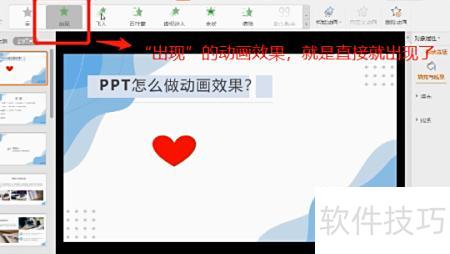
单击动画后,将显示多种效果选项,如百叶窗等不同动画形式。
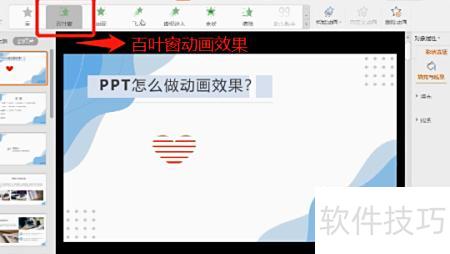
单击动画后,将显示多种效果选项,如缓慢进入等不同形式。

单击动画后,将显示多种效果形式,如盒状等。
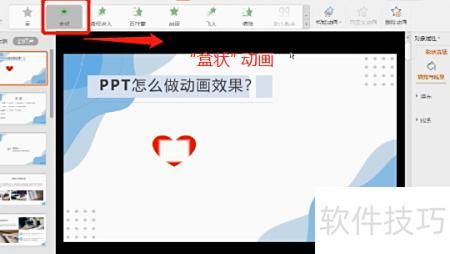
单击动画后,将显示多种效果选项,如擦除等不同形式。
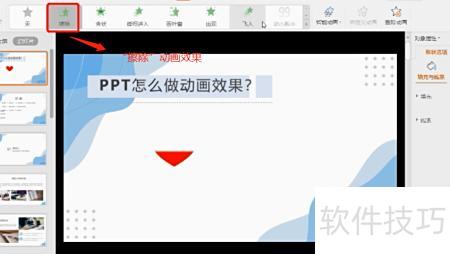
特点说明
动画是PPT的核心元素,合理运用能让演示内容更直观生动。动画设置包括开始方式(单击、同时、之后)、持续时间、延迟及播放顺序的调整。高级功能涵盖动画窗格中的编辑与管理、触发器设定、同一对象添加多个动画,以及使用动画刷快速将相同动画效果应用到不同对象,提升制作效率与表现力。




















