
掌握表格操作是办公基本技能,日常工作中频繁使用。本文将从基础界面入手,介绍表格的实用操作方法。
菜单栏位于顶部,选择所需工具后,即可在表格中应用所选功能。

表格由工作表与工作簿构成基本元素。
工作表是工作簿中的一页,工作簿则像包含多页的小册子。
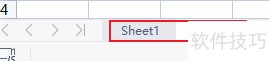
Sheet1为一个工作表,点击上方加号可新建Sheet2,两个工作表共同构成一个工作簿。

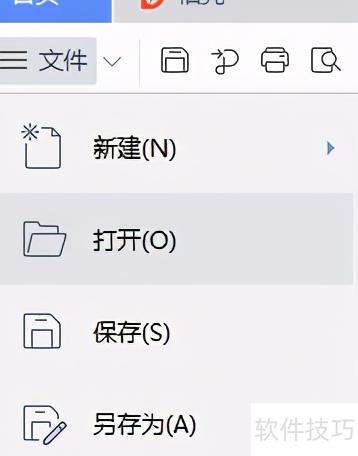
点击文件可新建、打开、保存或另存为工作簿。
工作簿便于在一个文件里创建多个表格。
长按工作表可调整顺序,双击即可重命名。
右键点击可弹出菜单,包含复制(C)、剪切(T)、粘贴(P)等操作选项。
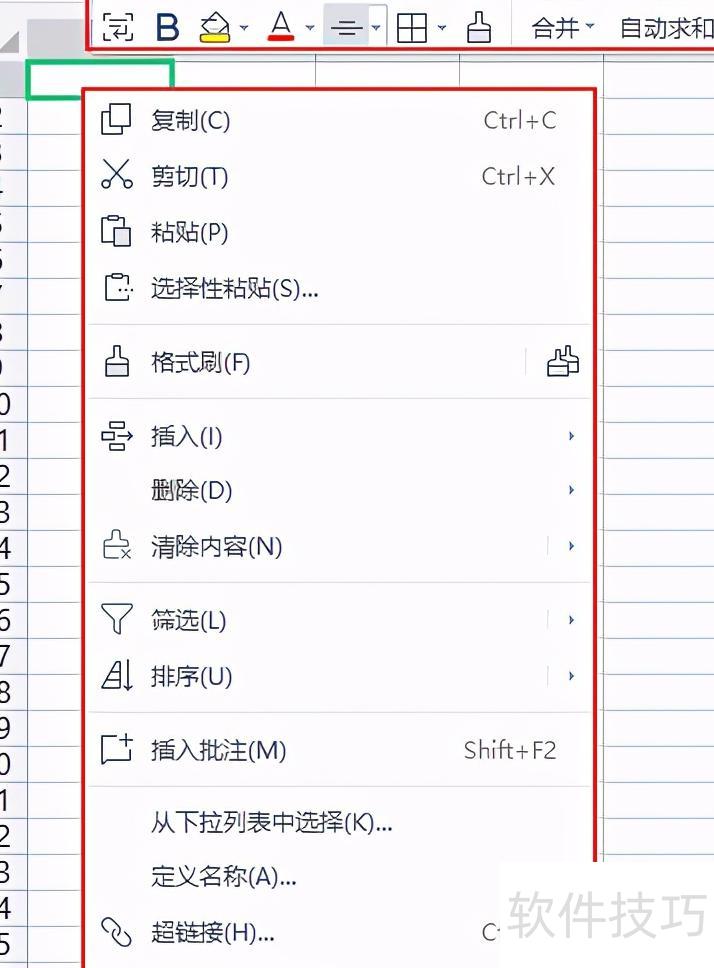
表格中的界面元素包括行、列、单元格及底部工具栏视图。
横向一栏为行,标有1、2、3、4;纵向一栏为列,标有A、B、C、D。
每个小格子叫做单元格。
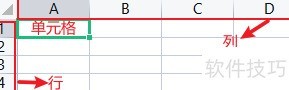
单元格由列字母和行数字组成,如第三行第三列为C3,第四行第四列为D4。
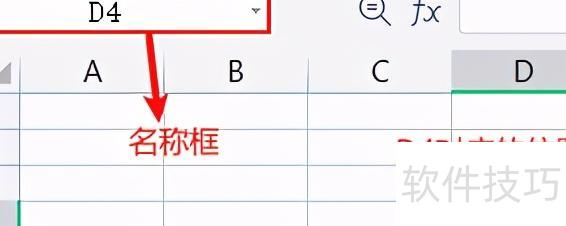
在左上方名称框中可查看当前选中单元格的位置,输入D4即可迅速定位到D列第4行的单元格。
在名称框中输入D4后按回车,即可跳转至该单元格。
表格计算功能强大
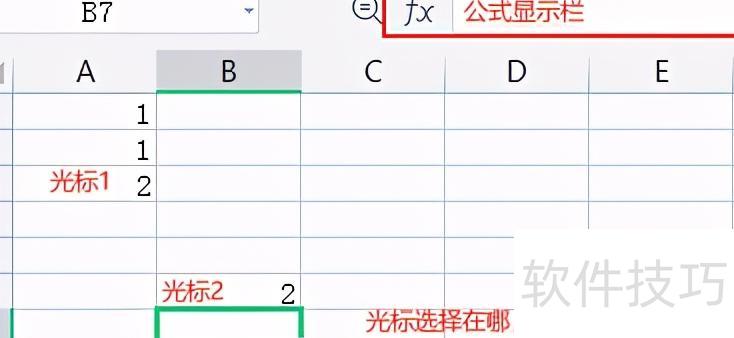
名称框右侧为公式显示区域。
在A1输入1,A2输入2。
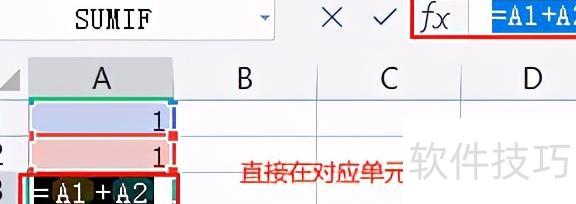
将光标移至A3单元格,在公式栏输入=A1+A2,按回车键即可得出计算结果。
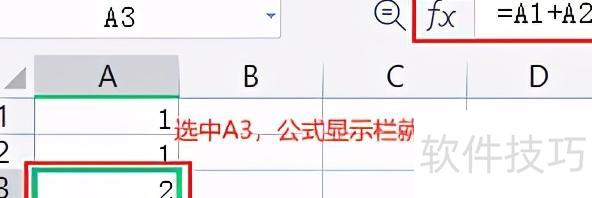
在A3单元格输入=A1+A2,按回车即可得出计算结果。
此时可点击A3单元格,在公式栏中查看具体公式内容。
侧边栏右侧设有视图小工具。
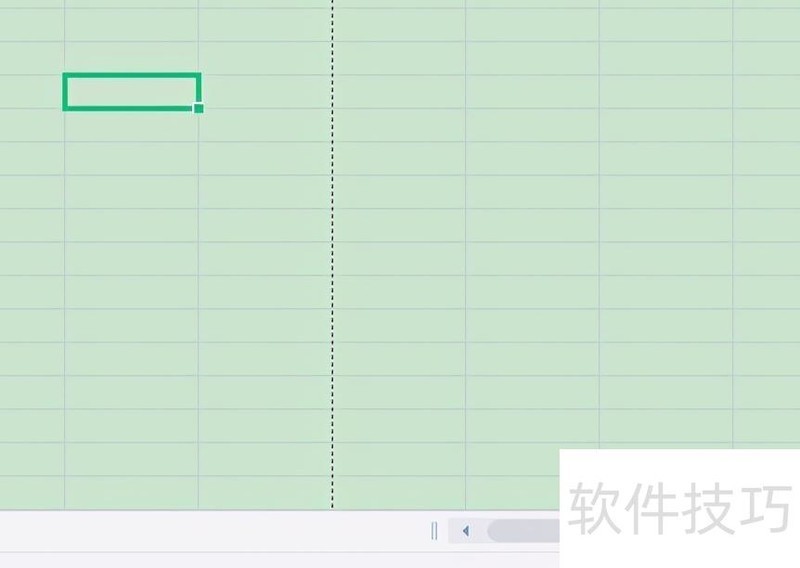
开启护眼模式,模拟自然光,减轻眼部疲劳
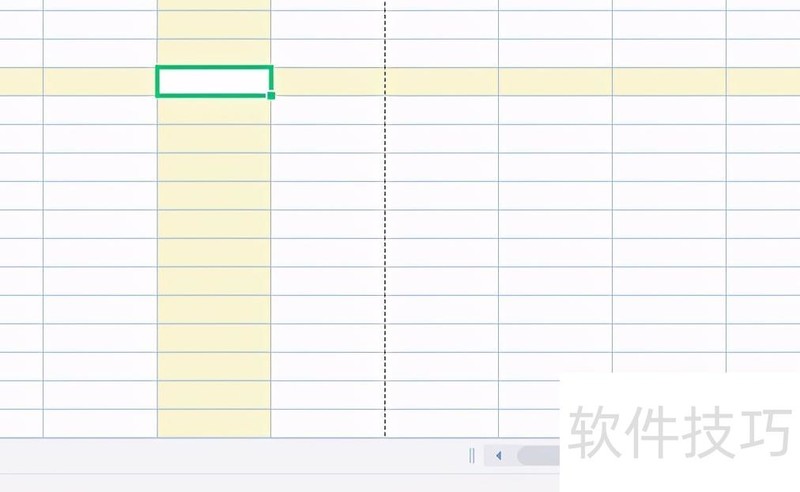
阅读模式便于查看与当前单元格同行同列的数据,点击箭头可切换不同颜色。
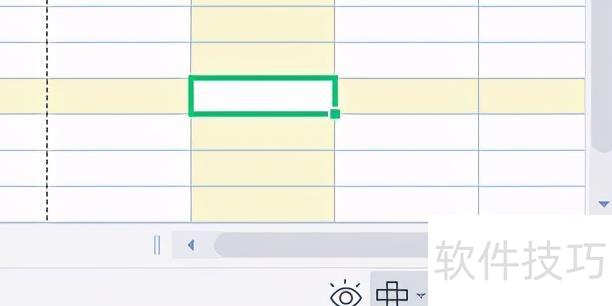
第三个为普通视图工具,用于在普通视图中浏览工作表。
第四是页面布局,用于预览打印效果,可检查文档的起止位置及页眉、页脚等页面元素的显示情况。
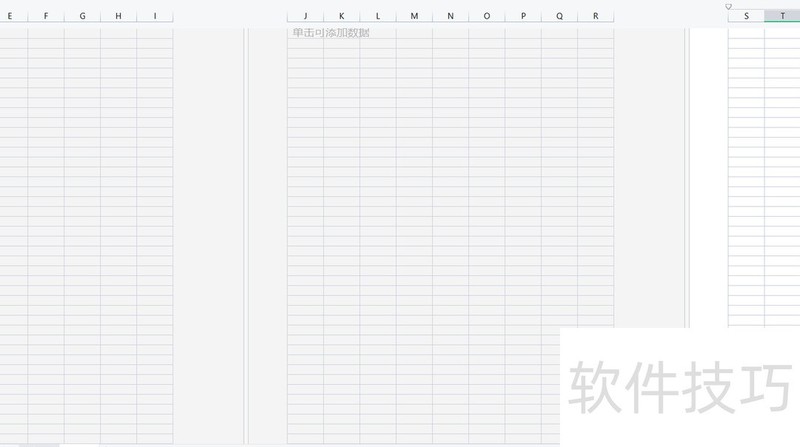
第五项为分页预览,可查看当前工作表打印时的分页情况。

滑动滚条可快速缩放视图。

表格的入门操作。
掌握数据隔行隔列输入及行列的插入、删除、隐藏与取消隐藏操作。
隔行输入
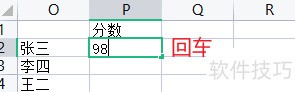
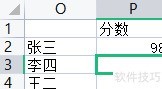
隔列输入
输入数据后,按Tab键可隔列跳转,也可用方向键快速切换单元格。
双击列标交叉处,可快速调整列宽以完整显示过长的数据内容。
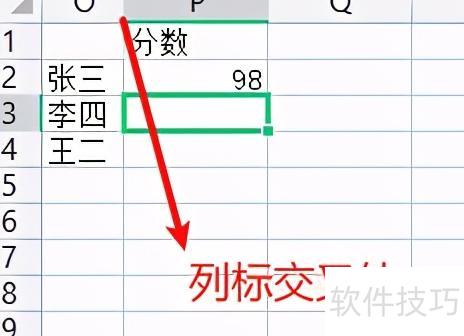
如何在标题A与表题C之间插入标题B?
选中列,右键点击插入列
同理,插入行的操作方法相同。
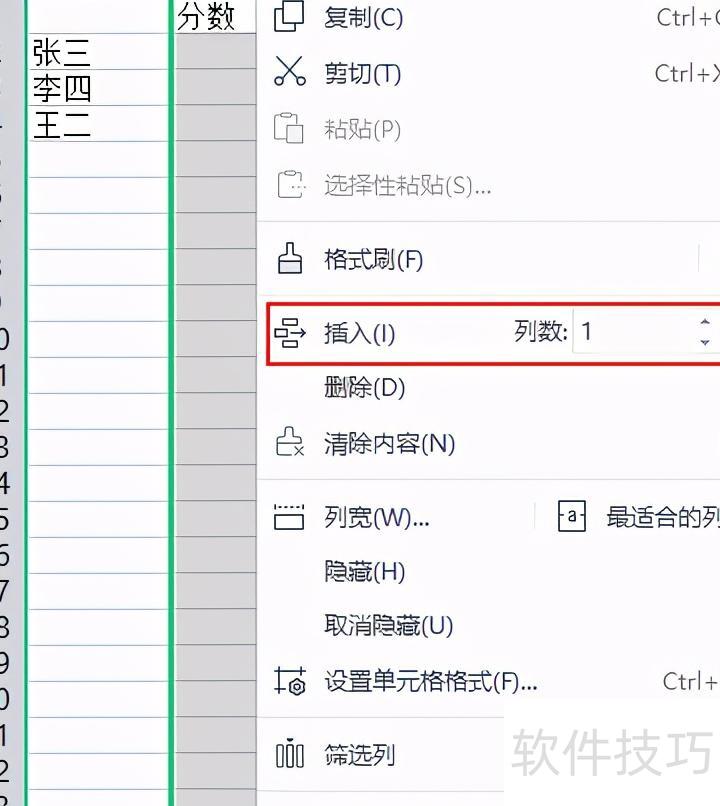
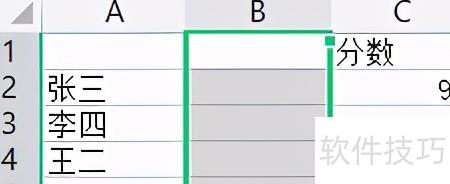
如何隐藏行或列?
选中要隐藏的行或列,右键点击选择隐藏即可。
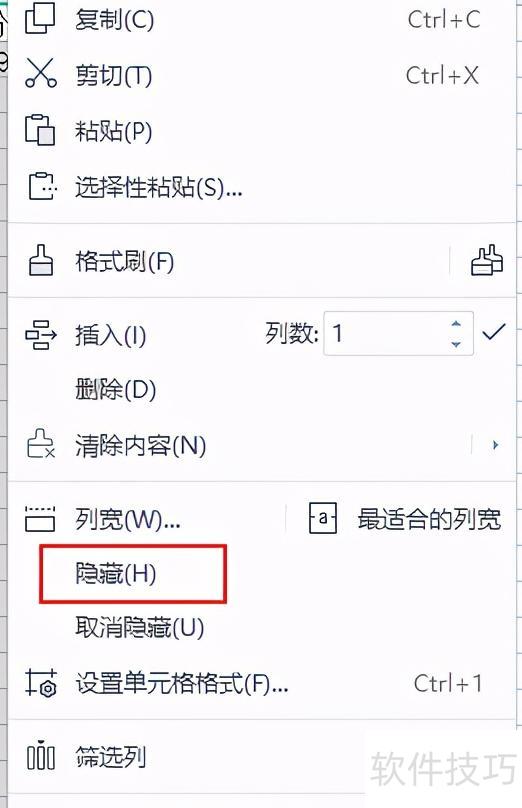
如何取消隐藏的行或列
取消隐藏行或列时,需选中其相邻的行列,右键选择取消隐藏即可。
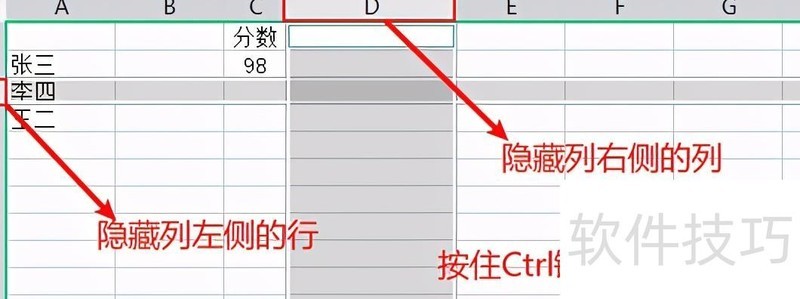
如何删除行和列?
删除行列,右键点击选择删除即可。
若需大量填充数据。
选中单元格后,将鼠标移至其右下角即可。
出现十字填充柄,下拉可快速填充数据。
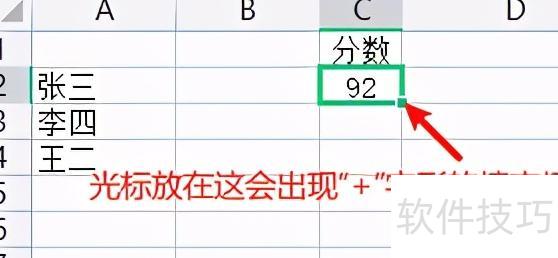
填充柄功能十分强大。




















