
柱状图是一种常见的统计图表,也被称为长条图、柱状统计图。在不同语言中,它有多种名称:德文中称为S?ulendiagramm或Stabdiagramm,英文中为bar chart或bar graph,西班牙文中则为diagrama de barras或diagrama de columnas。此外,它还常被称作条图、条状图或棒形图。这类图表通过长方形的长度来表示变量数值,具有直观、清晰的特点,广泛应用于数据分析与展示。
柱状图主要用于比较两个或多个不同类别之间的数值差异,例如在不同时间点或不同条件下的数据对比。它通常只涉及一个变量,因此特别适用于规模较小的数据集分析。根据实际需要,柱状图可以以纵向方式呈现,也可以横向排列,形成横式条形图。此外,还可以通过多维设计展现更复杂的数据关系,如分组柱状图或堆叠柱状图,从而增强信息表达的层次感和可读性。
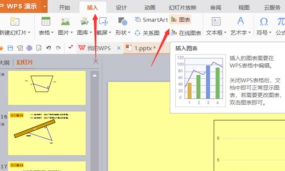
在PowerPoint中制作柱状图,主要有两种常用方法:插入图表和通过新建幻灯片添加图表。以下为具体操作步骤:
方法一:直接插入图表
首先,打开需要编辑的PPT文件,进入所需幻灯片页面。点击顶部菜单栏中的插入选项,随后选择图表功能。在弹出的图表类型窗口中,找到并点击柱形图类别,系统会展示多种柱状图样式供选择。用户可根据展示需求挑选合适的样式,确认后点击确定。此时,幻灯片中将自动生成所选柱状图,并同时弹出一个与其关联的数据表格。只需在该表格中修改对应的数据内容,图表便会自动更新,实现数据的实时调整。
方法二:通过新建幻灯片插入图表
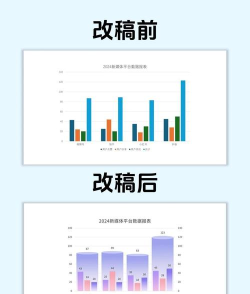
同样先打开目标PPT文件,点击插入菜单,接着选择新建幻灯片图标,创建一张新的幻灯片。在新幻灯片的布局选项中,选择包含插入图表的版式,或手动点击插入图表按钮。随后的操作与第一种方法一致:选择柱形图,挑选合适样式,点击确定,并在弹出的数据表格中输入或修改数据,即可完成柱状图的制作与定制。
以上两种方法均可高效地在PPT中创建柱状图,操作流程基本相同,主要区别在于图表插入的位置和幻灯片的初始设置方式。无论采用哪种方式,最终都能通过编辑数据表格灵活调整图表内容,满足不同的演示需求。
本次演示所使用的设备及软件环境如下:产品型号为Dell灵越5000,操作系统为Windows 10,办公软件为Microsoft 365,版本号为2205(内部版本16.0.15225.20264)。所有操作均在此环境下完成,确保步骤的准确性和可复现性。






















