
选中需更改格式的日期,右键点击后选择设置单元格格式,在弹出窗口的数字选项卡中,点击日期类别,在右侧类型列表中选取所需格式,确认后即可完成日期格式转换。操作步骤如下所示:
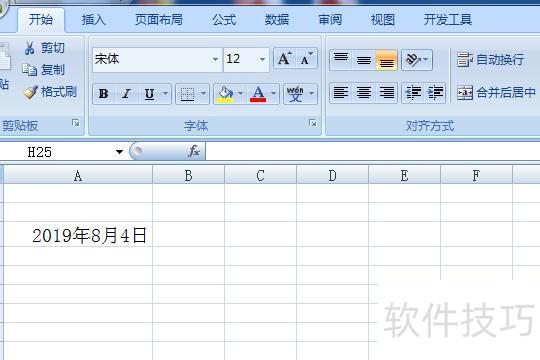
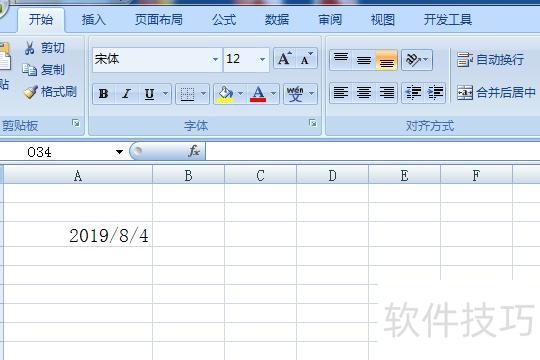
在Excel表格中输入任意日期,所示。
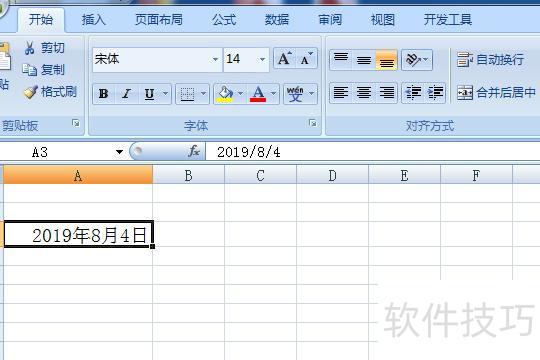
步骤2:左键点击日期单元格,选中后右键单击。
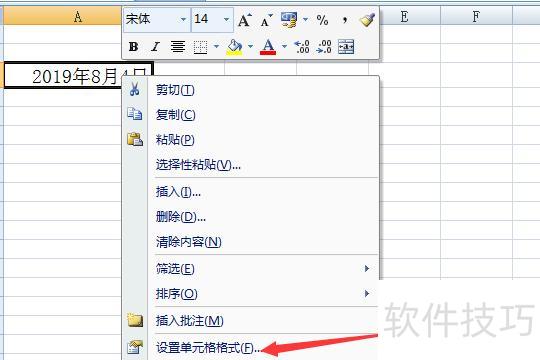
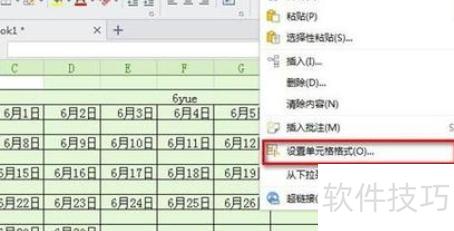
第三步:从弹出的下拉菜单中点击设置单元格格式。
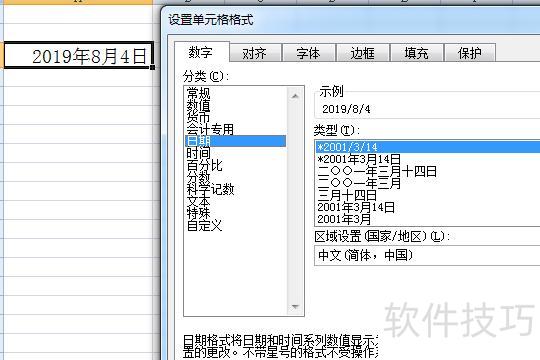
第四步:打开设置单元格格式对话框,点击数字选项卡中的日期,在右侧类型中选择所需日期格式即可。
第五步:点击确定,日期格式即转换完成。
注意事项:
在设置单元格格式时,选择日期类型后,示例窗口会显示对应样式的预览,用户可依据预览效果判断并选定合适的日期格式。
在设置单元格格式对话框的数字选项中,选择自定义类别,于类型栏选取合适格式后确认,即可基于现有格式创建个性化的日期显示样式。
T表示时间,Z代表零时区,即UTC标准时间。
创建一个SimpleDateFormat对象df1,格式为年-月-日测试shu时:分:秒.毫秒时区,用于解析和格式化符合该模式的日期时间字符串。
主要优势:
在原日期格式旁插入一列。
在目标日期旁的单元格输入公式=INT(E2),按回车确认,即可得到转换后的YYYY/MM/DD格式日期。
最后将公示内容填入待转换的单元格即可完成操作。
Excel中包含常规、数字、货币、短日期、长日期、时间、百分比、分数、文本等多种数据格式,这些格式之间大多可相互转换。在实际操作中,由于格式使用不规范,常需将文本转换为日期格式。本文将详细介绍如何在Excel中将文本数据准确转换为日期数据,帮助用户高效处理表格信息,提升数据处理的准确性与工作效率。
将Excel文本转换为日期格式的操作方法
本案例涉及从考勤设备导入Excel的打卡数据,包含上班和下班时间。图中对比B2与C2单元格,E2显示TRUE,表明C2大于B2,但该结果明显错误。原因在于B列数据为文本格式,而Excel中文本型数据在比较时会被视为大于数值型数据,导致判断失准。为确保时间比较的准确性,必须将B列文本格式转换为数值格式,使系统正确识别时间数据并进行合理运算,从而得出符合实际的结果。
打开素材.xlsx文件,选中A列,点击选项卡下组中的按钮,弹出对话框后,保持默认设置,点击。
在分列向导第二步直接点击下一步。
选择常规选项,点击完成按钮。
常规格式涵盖范围广,可理解为Excel中数值、货币、时间、日期、百分比、分数等各类默认显示方式。
可将A列数据转为时间格式。
B列数据可采用相同方式进行设置。也可通过运算将文本型数据自动转为数值型,操作时先在B10等单元格输入数字1并复制即可。
选中B列,点击选项卡下的组,选择中的功能。
弹出选择性粘贴对话框,选中乘选项,点击确定按钮。
B列数据将转换为数值类型。
按下键,打开对话框,选择第一种时间格式,然后点击按钮完成设置。
适当调整表格格式后,E2单元格显示FALSE,说明B列数据已成功更改为日期类型。
关于如何将Excel中的文本数据转换为日期数据的分享就到这里,希望能对大家有所帮助。实际上,不同数据类型之间可以相互转换,关键在于掌握正确的方法,比如文本与日期、时间格式的转换技巧。希望大家认真学习,有所收获!






















