
工作中,我们常需要,在表格里打钩,比如任务清单,或者待办事项,但很多人只会,手动输入√,其实,excel提供了,多种打钩方法,不仅高效,而且美观,今天,就让我们一起,掌握这些技巧,让表格制作,更加得心应手。
1、使用符号库,插入标准对勾

最直接的方法,就是插入符号,选中目标单元格,接着,点击插入选项卡,然后,在符号组里,找到符号按钮,点击它,会弹出,符号对话框,在这里,字体选择,普通文本,或者wingdings,接着,在子集里,找到数学运算符,然后,你就能看到,√这个符号了,选中它,点击插入,关闭对话框,这样,一个标准的对勾,就出现在单元格里了,这个方法,简单易学,适合偶尔使用。
2、设置单元格格式,实现快速输入
如果你需要,频繁输入对勾,那么,设置格式更高效,选中需要,打钩的单元格区域,然后,右键点击,选择设置单元格格式,或者按ctrl+1,接着,在数字选项卡下,选择自定义,在类型框中,输入这段代码:[=1]"√";[=0]"",点击确定,现在,在这些单元格里,输入数字1,就会显示√,输入数字0,则显示为空,这样,通过键盘数字,就能快速切换,状态非常方便。
3、利用复选框,制作交互式勾选
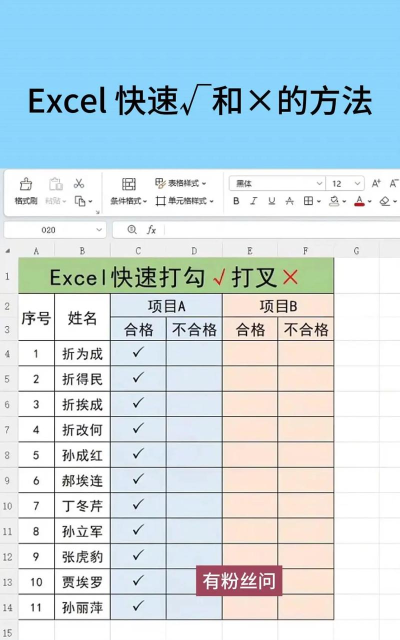
想要更专业的,交互体验吗,那么,试试复选框,点击开发工具,选项卡,如果没有,需要在文件,选项中自定义,然后,在控件组里,点击插入,接着,选择表单控件,中的复选框,这时,鼠标会变成,十字形状,在目标位置,拖动绘制,一个复选框,就出现了,你可以右键,编辑它的文字,比如改为“完成”,然后,链接到某个,单元格,这样勾选时,链接单元格,会显示true或false,便于后续统计。
4、借助条件格式,让打钩更醒目
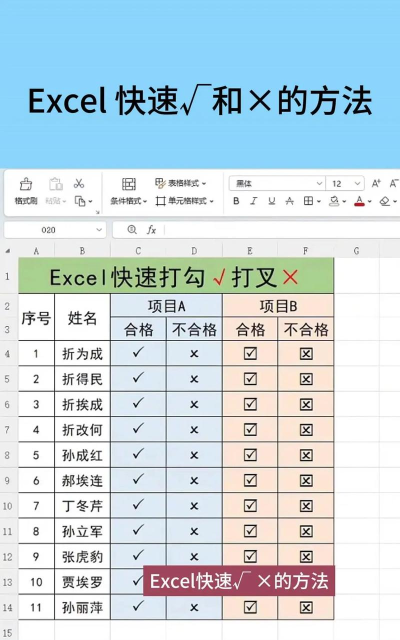
打钩之后,如何让它,更突出呢,条件格式帮你,选中打钩的,单元格区域,然后,点击开始选项卡,找到条件格式,接着,选择新建规则,然后,选择使用公式,确定格式,在公式框中,输入:=a1="√",当然,a1要换成,你选区的,左上角单元格,接着,点击格式按钮,设置填充颜色,比如浅绿色,或者字体加粗,点击确定,这样,只要单元格里,有√符号,就会自动,高亮显示,一目了然。
excel打钩,方法有很多,从简单符号,到智能复选框,每种方法,都有其适用场景,关键在于,根据你的,实际需求选择,掌握它们,不仅能提升,工作效率,还能让,你的表格,看起来更专业,更清晰,现在就去,试试看吧。






















