
电脑更新时,突然报错,代码是0x800f081f,这让人很头疼,网络明明好好的,但更新就是失败,别着急,其实,这个问题很常见,通常与网络有关,或者系统文件损坏,今天,我们就来聊聊,如何一步步解决它,让你顺利更新系统。
1、检查并重置网络连接
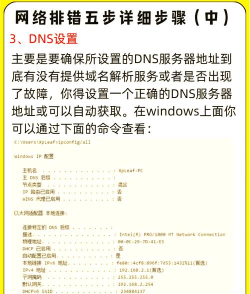
要检查网络,错误代码0x800f081f,常常源于网络问题,比如,DNS解析失败,或者代理设置错误。你可以尝试一下,运行网络疑难解答,让系统自动检测,并修复网络故障。如果不行,就手动,重置一下Winsock目录,以及IP协议设置。具体操作很简单,以管理员身份,打开命令提示符,然后,依次输入,netsh winsock reset,和netsh int ip reset,输入完命令后,记得重启电脑,再看看问题是否解决。
2、使用Windows更新疑难解答
系统自带工具,能帮上大忙,那就是更新疑难解答。它专门设计用来,诊断并修复更新错误,包括0x800f081f。你只需打开设置,找到“更新与安全”,然后点击“疑难解答”,选择“Windows更新”,运行这个工具,它会扫描问题,并尝试自动修复,跟着提示操作就行,完成后重启电脑,再次尝试更新,往往就能成功了。
3、手动清理更新缓存
有时候,更新失败,是因为缓存文件,出现了损坏或冲突。所以,第三步,我们来手动清理,Windows更新缓存。你需要先停止,相关的系统服务,比如更新服务,以及加密服务。然后,打开文件夹,定位到C盘路径,SoftwareDistribution目录,将其重命名备份,或者直接删除,里面的Download文件夹。接着,重启服务,再次检查更新,系统会重新下载,干净的更新文件,从而绕过旧缓存,导致的错误问题。
4、运行系统文件检查器
如果上述方法,都未能解决问题,那可能是系统文件,本身出现了损坏。这时,就需要运行,系统文件检查器,也就是SFC工具。同样,以管理员身份,打开命令提示符,输入命令sfc /scannow,然后按回车键,系统会自动扫描,并修复受损文件。这个过程需要时间,请耐心等待完成,不要中途关闭窗口。扫描修复完成后,再次重启电脑,然后尝试更新,错误0x800f081f,通常就能被解决。
遇到0x800f081f,别慌张,一步步来,从网络到缓存,再到系统文件,总有一种方法,能帮你搞定它。






















