
工作中,我们常需要审阅文档,这时,批注功能就派上用场了,它能清晰记录修改意见,让协作沟通更顺畅,但很多人对批注的使用,还停留在基础阶段,其实,掌握一些技巧,能让你事半功倍。
1、批注的基础操作:从插入到查看
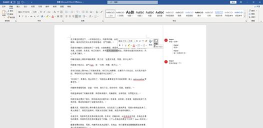
打开你的Word文档,选中需要评论的文字,接着,在顶部菜单栏,找到“审阅”选项卡,点击它,然后,你会看到“新建批注”按钮,轻轻一点,右侧就会出现批注框,现在,你可以输入意见了,比如,“这里数据需要更新”,输入完成后,直接点击别处即可,查看批注也很简单,文档中,被批注的文字会高亮显示,通常带有底色,将鼠标悬停上去,就能看到批注内容,如果想逐一查看,可以使用“上一条”和“下一条”按钮,这样,就不会遗漏任何意见了。
2、高效批注的实用技巧
除了基础操作,还有一些技巧能提升效率,比如,回复批注功能,当别人对你的批注有疑问时,可以直接在原有批注下回复,这样,讨论过程一目了然,避免了信息混乱,再比如,解决批注,当意见被采纳并修改后,可以点击“解决”按钮,这样,批注就会变成灰色,表示已处理,但内容依然保留,方便后续追溯,还可以为不同审阅者,设置不同颜色的批注,在“审阅”窗格中,点击“跟踪更改选项”,然后,在“高级选项”里,就能为每个人分配颜色,这样,谁提的意见,一眼就能分清。
3、批注的管理与协作要点
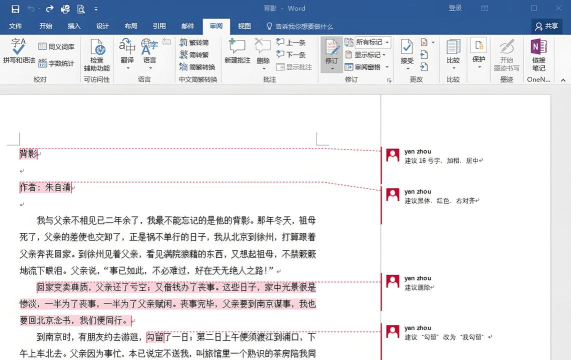
当多人协作批注时,管理就显得尤为重要,建议开启“修订”模式,这样,所有的修改痕迹,都会被记录下来,结合批注,就能完整呈现修改思路,定期使用“审阅窗格”,它可以集中显示所有批注和修订,方便你全局把控,在窗格中,你可以筛选特定审阅者的意见,也可以按类型查看,非常灵活,在最终定稿前,记得使用“接受”或“拒绝”功能,逐一处理所有修订和批注,确保文档的最终版本,是干净、准确的。
4、避免常见误区与注意事项
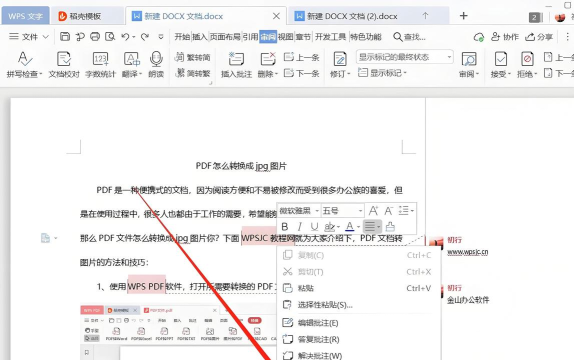
使用批注时,也要注意一些常见问题,批注不是用来修改文本的,具体的文字更改,应该使用修订功能,或者直接修改,批注更适合表达建议和讨论,避免批注过于冗长,尽量用简洁的语言,说明核心问题,如果需要长篇解释,可以考虑另附文件,或者安排会议沟通,另外,注意批注的隐私性,如果文档涉及敏感信息,在对外发送前,务必检查并删除所有批注,因为批注内容,可能会被意外分享出去,对于已经解决的批注,及时标记为“已解决”,保持文档界面的清爽,方便后续读者聚焦内容本身。
批注是Word中强大的协作工具,从基础插入到高级管理,每一步都藏着提升效率的钥匙,掌握这些方法,不仅能让你审阅文档更轻松,也能让团队沟通更高效,清晰,下次审阅文档时,不妨试试这些技巧吧。






















