
在Excel中常需使用按钮,那么该如何添加?本文将详细介绍添加按钮的具体方法,供读者学习参考。
Excel中插入按钮的步骤方法
第一步:启动Excel,在工具栏空白区域右击,选择弹出菜单中的自定义快速访问工具栏选项。
步骤二:进入自定义功能区,右侧勾选开发工具,点击确定即可。
第三步:此时菜单栏将显示开发工具,切换至该界面后,点击插入工具,即可看到两个按钮图标。
步骤4:添加按钮,选择表单控件,通常用于宏操作,可先录制或指定宏,随后即可在表格中创建按钮。
Excel中创建选项按钮的详细操作步骤如下:
工具:联想酷睿i3电脑,Win7系统,Excel 2026软件。
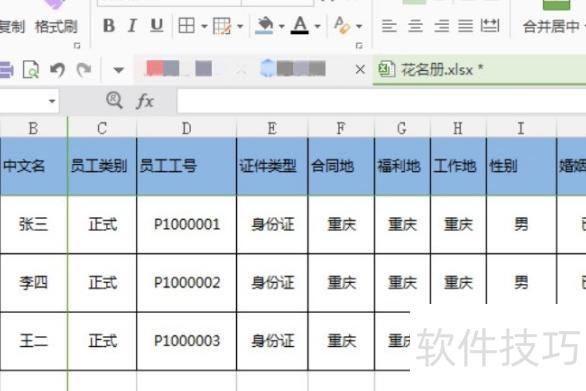
打开需添加选项的Excel文件。
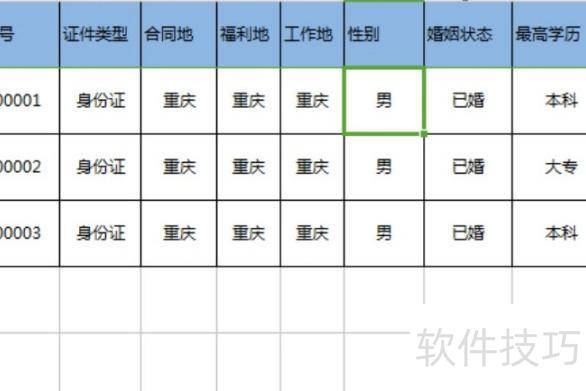
点击要添加选项的单元格。
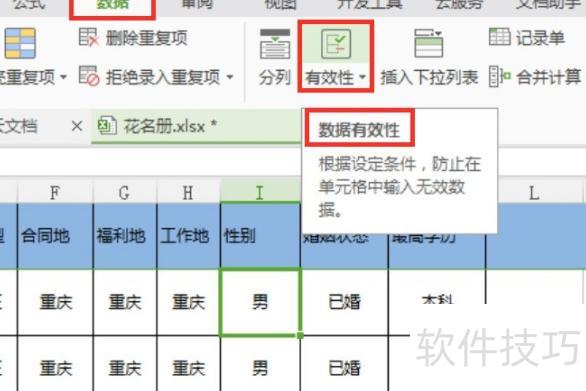
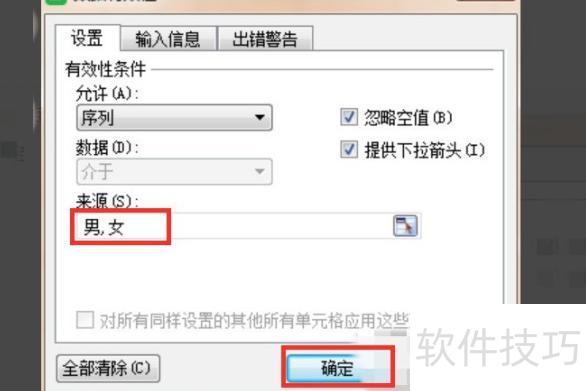
点击数据菜单,选择有效性,再进入数据有效性选项。
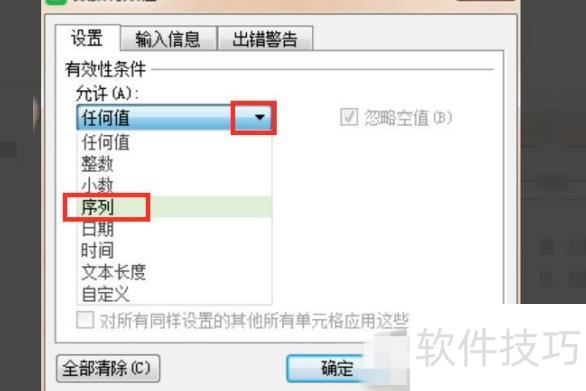
在数据有效性对话框中,单击任何值旁的下拉箭头,选择序列选项。
在来源下方的输入框中,填入需添加的选项,各选项间用英文小写逗号分隔,完成后点击确定。
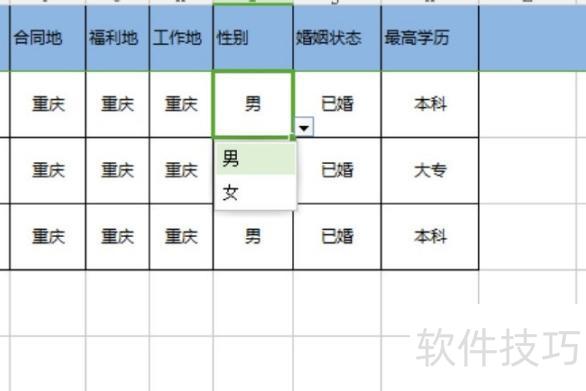
完成设置后,点击相应单元格即可显示预设选项。
录制或编写宏后,除设置快捷键和绑定控件外,还可将其添加为工具栏按钮,并自定义图标。这种方式避免了快捷键冲突问题,也防止了复制工作表时控件按钮被一同复制到新工作簿的困扰,提升了宏调用的便捷性与独立性。
步骤
在显示的选项卡(如文件、开始、公式、数据、审阅)中,选定一个希望放置宏按钮的位置。本例中,选择开始选项卡下的功能区空白区域,作为添加宏按钮的具体位置。
点击标签切换至对应选项卡,右键单击功能区,选择弹出菜单中的自定义功能区即可。
在弹出的Excel选项窗口左侧,从从下列位置选择下拉框中选择宏,下方列表将显示当前所有宏。
在Excel选项窗口右侧选择目标选项卡(如开始),选中后点击下方新建组按钮,即可添加新的功能组。
添加后,右键新建组,选择重命名。
在弹出的重命名对话框中,可为新组设置名称和符号,将显示名称改为宏按钮,点击确定后,自定义功能组名称即修改完成。
返回Excel选项窗口,在左侧列表中找到所需宏,选中后点击添加按钮,即可将其加入新建的宏按钮组。也可将宏直接添加至现有功能组,如剪贴板、字体或对齐方式等,无需新建组。此时只需在右侧列表中选择对应的功能组,再选定宏并添加即可完成操作,操作灵活便捷。
在右侧功能区右键点击已添加的宏,选择菜单中的重命名选项。
在重命名窗口中选择符号,修改按钮名称后点击确定,返回Excel选项界面。
7、在Excel选项窗口中点击确定,返回编辑界面,此时宏已为指定区域创建按钮,所示。
如需修改或删除宏,可右键点击功能区选择自定义功能区,在Excel选项窗口右侧对相应功能或功能组进行调整或移除操作。
效果演示
演示宏代码可将当前选中单元格复制至其下方3行、右侧3列的目标单元格位置。
连续两次点击功能区宏按钮,将执行指定操作。






















