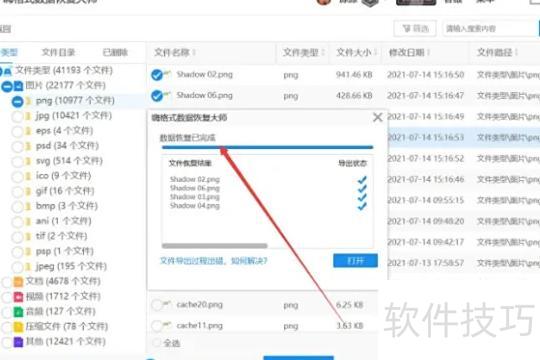
若在Excel中误删内容并已保存,但文件尚未关闭,可使用撤销功能恢复。具体操作为:点击撤销按钮或按Ctrl+Z,即可逐步还原被删除的内容。
方法一:
例如,我不慎删除了Excel表格中A10单元格的内容,并已点击保存。
此时请勿关闭文件,直接点击Excel任务栏中的撤销按钮即可。
A10单元格被误删内容已成功恢复显示。
也可在未关闭误删文件时,同时按下Ctrl+Z快捷键,撤销删除操作。
误删内容可恢复。
方法二:
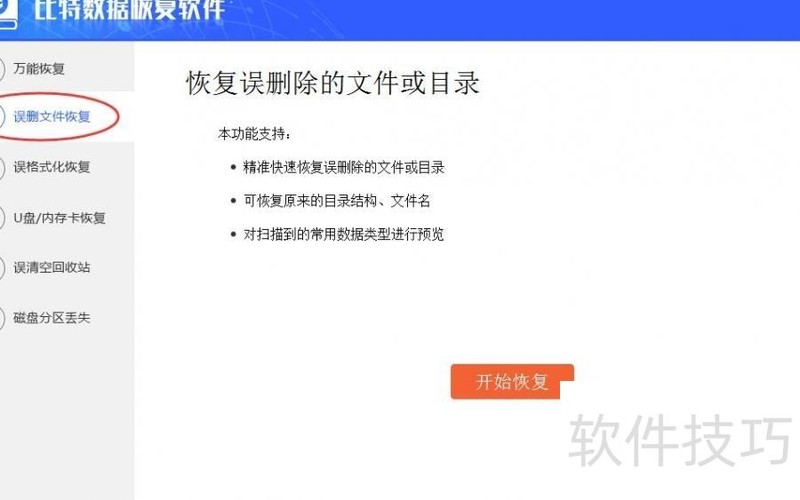
下载比特数据恢复软件,打开后选择误删文件恢复功能即可。
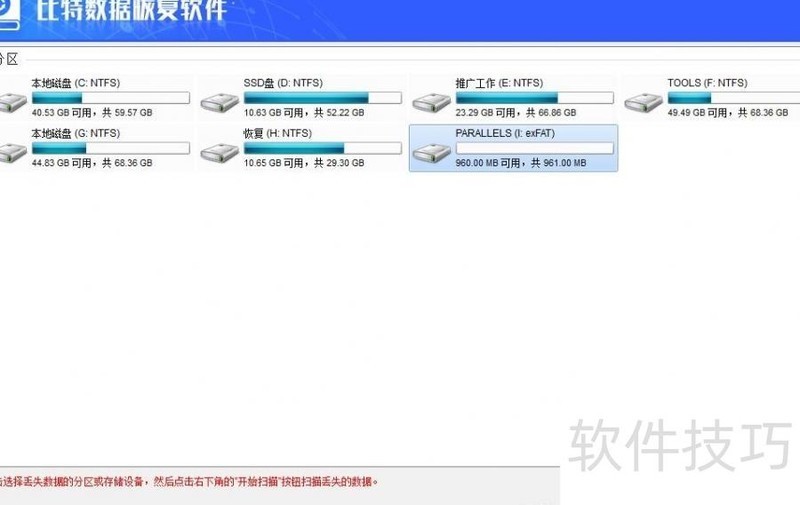
选择包含需删除文件的硬盘,点击开始扫描即可。
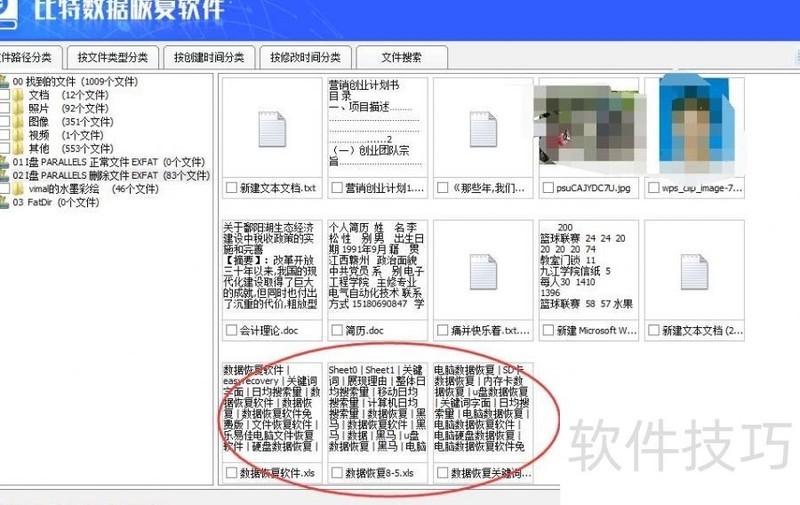
软件将对选定硬盘进行深度扫描,待扫描完成后,即可继续后续操作。
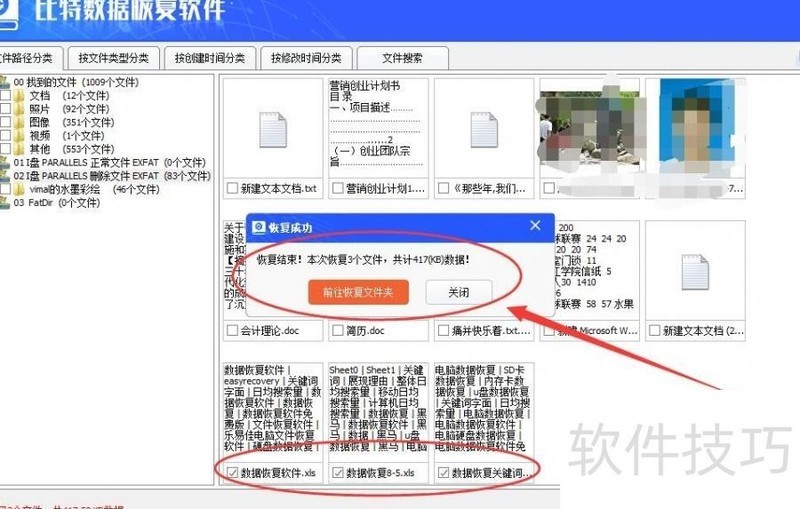
软件扫描完成后,可在界面中查找所需恢复的文件,找到误删文件后,点击恢复即可。
接下来点击选择导出目录,选中误删文件要保存的位置,确认后即可恢复电脑中误删的文件。
在文件菜单中点击管理文档,选择恢复未保存的文档,即可找回未保存的编辑内容。
打开电脑上的Word 2016,点击左上角文件菜单。
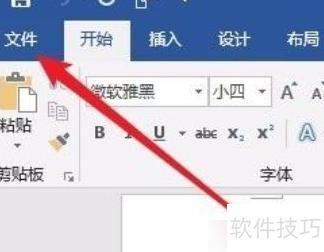
在打开的文件菜单中,选择左侧边栏的信息选项。

在右侧窗口点击管理文档的图标按钮。
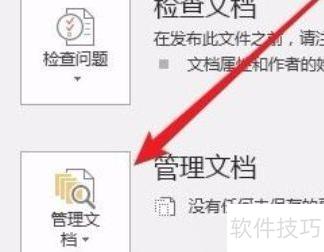
在下拉菜单中选择恢复未保存的文档选项。
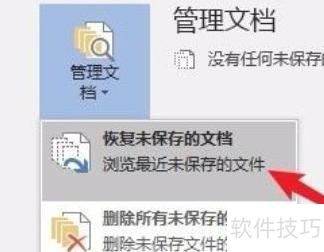
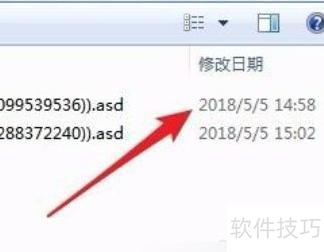
弹出窗口后,可按时间选择需恢复的文档。
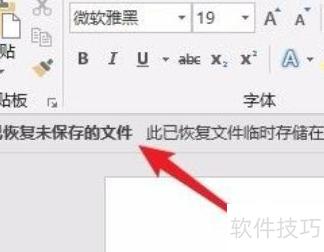
打开未保存文档时,提示已恢复文件,若需保存,请点击另存为按钮进行操作。
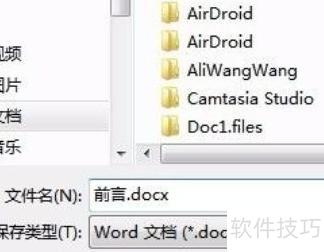
最后在弹出的保存窗口中选择位置,点击保存即可完成操作。
可尝试以下几种方法找回。
在版本历史记录下拉菜单中选择查看历史版本即可查阅过往版本。
利用专业第三方工具执行数据恢复操作。
操作步骤如下:
电脑端点击此处免费下载嗨格式数据恢复大师
免费下载并运行嗨格式数据恢复大师,选择所需恢复类型,即可开始恢复数据。

嗨格式数据恢复大师主界面提供四种恢复模式:快速扫描、深度扫描、格式化扫描和分区扫描。若需恢复U盘数据,先将已丢失数据的U盘连接至电脑,随后选择快速扫描恢复功能,对相应磁盘进行扫描即可查找并恢复丢失文件。
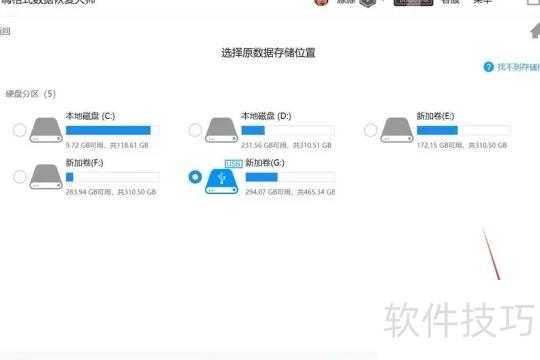
3. 选择原数据文件的存储位置,直接选取误删数据的磁盘,点击开始扫描,系统将自动扫描U盘中丢失的数据。
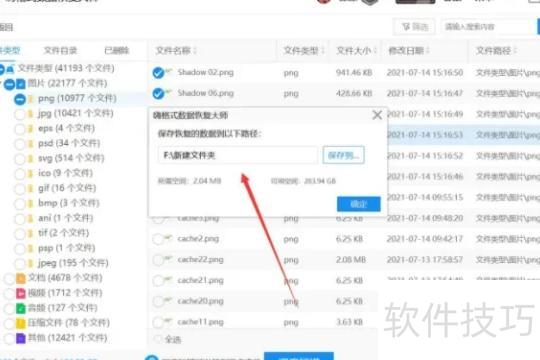
扫描完成后,可通过文件路径或类型逐一选择需恢复的文件,点击底部恢复按钮,即可成功找回所有丢失数据。