
在Excel表格中,若想对输入的文字进行变形处理,实现更具视觉效果的文本样式,可以通过特定操作来完成。下面将详细介绍具体步骤和方法,帮助用户轻松掌握文字变形技巧。
首先,打开所需的Excel工作表。为了实现文字的变形效果,我们需要借助文本框功能。点击菜单栏中的插入选项,选择文本框,然后插入一个横排文本框。此时,可以在文本框内输入想要变形的文字内容。以百字为例,输入后可根据个人喜好设置字体类型与字号大小,自由调整至满意的效果。

当文本框创建完成后,上方的功能区会出现一个新的选项卡——格式。这是专门针对所选文本框的操作面板。点击该选项卡,下方会弹出一系列与文本框相关的功能命令。在这些功能中,找到文本效果命令,点击其下拉按钮,在展开的菜单中选择转换选项。
将鼠标悬停在转换选项上时,系统会立即显示多种预设的变形样式供选择,例如弧形、波浪形、梯形等。本例中我们选择倒梯形样式,应用后文字即呈现出相应的变形效果。为进一步优化视觉呈现,可将文本框的填充颜色设置为无填充颜色,轮廓线也设置为无轮廓颜色,使文字更加突出、自然。
此外,文本框周围通常带有一个或多个控制点(如粉色小圆点),通过拖动这些控制点,可以手动调节文字变形的角度和弯曲程度,实现更精细的调整。
除了基本的几何变形外,Excel还支持类似Photoshop中文字沿路径排列的效果。操作方法同样是在插入横排文本框后,进入格式选项卡,点击文字效果→转换,然后从下拉列表中选择一种路径样式,例如上弯弧。
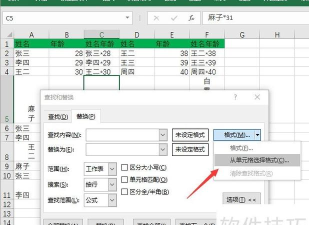
选定样式后,在文本框中输入目标文字,比如XXX股份有限公司。随后,再次将文本框设置为无填充、无轮廓,确保只有文字本身可见。输入完成后,单击工作表其他区域以确认操作,即可看到文字沿着弧形路径自然排列的最终效果,整体美观且富有设计感。
以上就是在Excel中实现文字变形的具体步骤。无论是制作报表标题、宣传资料还是演示文档,这一功能都能有效提升页面的视觉表现力。
接下来,简要介绍Excel中的引用表示方法。Excel提供两种主要的单元格引用样式:A1 和 R1C1。
第一种是A1引用样式,也是系统的默认设置。在这种模式下,列用字母标识(从A到IV,共256列),行用数字标识(从1到65536)。要引用某个单元格,只需按列字母+行数字的顺序书写,例如C25表示第C列第25行的单元格。若需引用一个区域,则使用左上角单元格和右下角单元格之间加冒号的方式,如A20:C35。
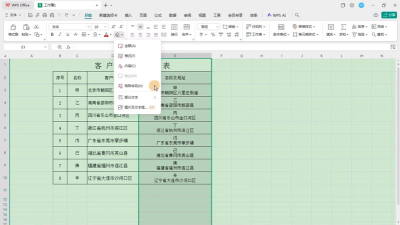
第二种是R1C1引用样式。在此模式中,单元格位置由R加行号、C加列号表示。例如,R1C1对应A1样式中的$A$1(绝对引用)。而相对引用RC则表示相对于当前单元格的位置偏移。
了解引用方式后,便可进一步学习Excel提供的16个查询与引用函数,包括ADDRESS、AREAS、CHOOSE、COLUMN、COLUMNS、HLOOKUP、HYPERlink、INDEX、INDIRECT、LOOKUP、MATCH、OFFSET、ROW、ROWS、TRANSPOSE 和 VLOOKUP。这些函数广泛应用于数据查找、动态引用及表格信息提取等场景,后续可根据实际需求分组深入学习其用法与实例。






















