
录制PPT讲解视频需进入幻灯片放映选项卡,Windows与Mac操作一致。本文以Win10系统为例,分三步完成录制操作,具体步骤如下所示:首先打开PPT文件,接着点击幻灯片放映选项卡,最后选择录制幻灯片演示功能即可开始录制。
点击幻灯片放映。
进入幻灯片放映选项卡。
点击开始录制演示。
点击录制幻灯片演示功能。
点击开始录制。
点击弹窗中的开始录制按钮即可。
PPT是PowerPoint的缩写,通常指微软公司开发的演示文稿软件Microsoft Office PowerPoint,广泛应用于会议、汇报等场合。在电脑上创建PPT文件后,可新建空白幻灯片,在其中添加文字、图片、图表等内容,并设置动画与切换效果。完成后通过放映模式即可完整展示制作好的演示文稿,便于直观传达信息与观点。

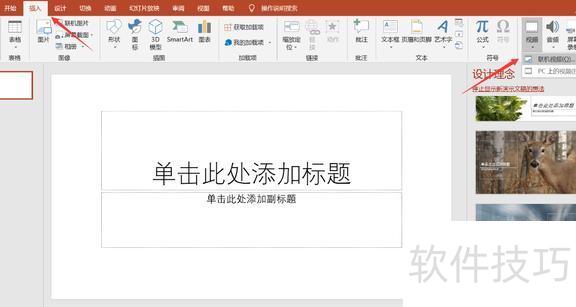
第一步:添加视频配音解说
打开课程演示文稿,切换至iSpring Suite选项卡,点击管理讲解即可开始操作。
当iSpring旁白编辑器窗口出现时,系统会自动将每张课程幻灯片转为视频帧。如需录制旁白或网络视频,点击对应图标即可操作。
选择画外音或网络视频的录制起点,将时间轴滑块移至目标位置,点击开始录制按钮即可启动录制。
可轻松调整视频或音频时长,只需在时间轴上拖动幻灯片边缘即可延长或缩短。
请将你的演讲稿通过右侧面板的幻灯片备注功能插入,以确保旁白与幻灯片内容精准同步。
如何导入视频
若已有视频,可点击汇入选项卡中的视频按钮,导入现有视频文件。
选择视频文件,点击打开即可。
可同时插入多个视频,选择文件时按住Ctrl键即可。
第二步:将视频与幻灯片同步
现在可以开始将视频与幻灯片及动画效果同步了。操作简单,只需将光标定位到所需位置,点击工具栏的同步按钮即可完成。
同步面板位于时间轴上方,点击开始同步按钮即可启动。
根据演示文稿中的下一个元素,开始同步按钮将自动变为下一张幻灯片或下一个动画按钮,请在适当时机点击。若需在旁白中触发动画效果,可在讲述到相关内容时点击下一个动画按钮。例如,在逐条列举信息时,当讲到某一项,即可点击按钮显示该项内容。
完成后点击完成退出同步,再点左上角保存并关闭按钮。
第三步:在幻灯片属性中更改布局设置
iSpring支持使用两种播放器发布内容:一种是高度可定制的通用播放器,另一种是视频演讲播放器,后者采用50/50布局展示演示内容,并允许观众随时调整视频与幻灯片的显示比例。
通用播放器含三种界面布局。
全屏展示幻灯片、侧边栏及导航面板布局。
无侧边栏布局只展示幻灯片与导航面板。
视频居中显示,幻灯片置于侧边栏,导航面板同步展示视频内容。
演示文稿不必每页布局统一,可调整各幻灯片中文字与视频的比例以突出重点,只需点击工具栏中的幻灯片属性即可实现。
在布局列中选择所需幻灯片的对应版式。
视频演讲播放器的布局可在回放时随时调整,也可预先设置,其运作方式如下:
视频与幻灯片在布局中占比相同。
无侧边栏布局呈现全屏幻灯片与小尺寸视频。
最大化视频布局呈现放大视频与小尺寸幻灯片。
演示时需设置幻灯片自动播放,进入浏览视图,全选幻灯片后点击自动播放按钮即可。
第四步:个性化设置播放器样式模板
内置演示播放器支持多种自定义设置,可添加演讲者信息、企业标识、演示大纲等内容。首先,在功能区点击播放器选项,选择使用通用播放器或视频演讲播放器,具体操作所示。
本指南将采用通用播放器,如需自定义,可点击模板进行选择。提供多种播放器模板,我们以包含视频模板的在线课程为例进行演示。
可尝试点击功能区的布局按钮,关闭大纲与注释。此为我们播放器的界面展示。
你可选用内置配色方案或自定义设计,使演示文稿色彩与公司风格协调一致。
完成自定义播放器后,点击左上角的应用并关闭。
第五步:发布视频演示作品
视频准备完毕后,需发布为网页格式,方便通过浏览器直接观看。
在发布界面左侧菜单中选择我的计算机选项卡,输入演示文稿标题,并指定本地保存路径。在输出格式选项中选择HTML5,以确保生成的视频演示能在各种平台和设备上流畅播放,实现跨系统兼容与无缝观看体验。
如今,许多教师需要制作微课,即常见的微视频。虽然制作微视频的方法多种多样,但部分教师对专业软件操作不熟悉,使用起来存在困难。其实,利用PPT2016就能轻松完成微课录制,无需额外学习复杂工具。PPT2016自带录制幻灯片演示功能,只需在每一页添加讲解语音和切换动画,系统便会将整个演示过程连同音频同步录制为视频。操作简便,适合广大教师快速上手。完成录制后,可将生成的视频导出并上传至所需平台,如教学管理系统或在线课堂。本文将以实际案例详细介绍PPT2016如何录制幻灯片演示视频,帮助教师高效制作高质量的微课内容,提升教学信息化水平。
打开PPT,录制带讲解的幻灯片,导出为视频并上传至网站。
首先打开已制作完成的PPT课件,本例以PPT2016版本进行演示和讲解。

打开后,点击幻灯片放映,选择录制幻灯片演示,点击小箭头,再选从头开始录制按钮,按图示操作即可。
在录制幻灯片演示窗口中,选中这两个项目,再点击开始录制即可。
进入幻灯片播放模式后,左上角会出现控制按钮,点击箭头可切换页面,也可直接在幻灯片上点击播放。若课件包含音频或视频,按教学节奏点击播放即可。录制期间如需处理其他事务,可暂停播放,待准备就绪后再继续。整个操作过程简单直观,参照图示步骤进行即可顺利完成。
播放幻灯片时,需通过麦克风录入语音讲解。请提前调试好电脑麦克风,可使用外置或内置麦克风(如一体机自带麦克风),确保录音清晰顺畅。
当我们完成幻灯片的讲解与录制,直至播放结束时,可点击从头开始预览录制效果。所示,整个演示过程中,每张幻灯片上均会出现音量图标,属正常现象,无需担心。
点击文件菜单中的另存为,将幻灯片保存到指定位置。
在保存类型中选择WMV或MP4等视频格式进行操作,所示。
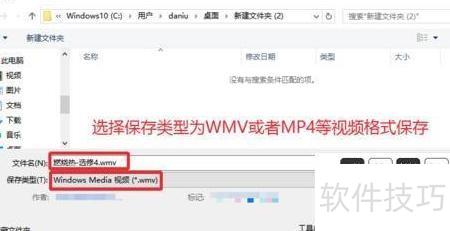
底部显示视频保存进度条,待进度完成即可。
在电脑中找到已保存的视频,可先预览确认效果是否满意,所示,再将视频上传至所需平台即可完成操作。






















