
PPT支持的视频格式较为有限,通常可插入WMV、VCD和AVI等类型。然而,由于AVI格式存在多种压缩编码方式,并非所有AVI文件都能正常播放,因此建议优先选用兼容性更好的WMV和VCD格式。PPT是微软公司开发的一款演示文稿软件,广泛用于各类展示场合。
PPT支持多种视频格式,包括asf、asx、wmx、avi、mov、mp4等。验证方式为:在PPT工具栏中点击插入,选择视频下的PC上的视频,弹出对话框后,查看其右下角的下拉菜单,即可看到支持的视频格式列表。
插入PPT的视频需转换为兼容格式,如avi、asf、asx、mlv、mpg、wmv等。通过PowerPoint插入菜单中的插入影片功能可轻松完成操作,该方法简便常用,此处不再详细说明。确保视频格式正确,有助于播放流畅,提升演示效果,建议提前测试视频是否正常播放。
PPT支持多种视频格式,包括asf、asx、wmx、avi、mov、mp4等。
首先在打开的PPT页面中点击插入选项,进入后选择视频下的PC上的视频。随后会弹出选择视频的对话框,在其右下角可看到视频格式的下拉选项框,用于选择所需格式。
打开已制作好的PPT文件,点击文件菜单,选择另存为进行保存操作。
将PPT文件另存为*.pps或*.ppsx格式,即可实现自动播放,该格式属于PPS自动放映类型,操作路径为文件菜单中的另存为。
PPT已保存为PPS放映格式或打包为CD模式。若需编辑,请先启动PowerPoint,点击文件—打开,然后选择相应PPS或PPT格式的文件即可进行修改操作。
打开电脑中的PPT,点击幻灯片放映,选择自定义幻灯片放映并进入。点击新建,按需依次添加幻灯片,设置理想的播放顺序即可完成自定义放映设置。
打开需自动播放的幻灯片,点击另存为,选择保存类型为PowerPoint放映,即可生成可自动播放的放映文件。
若想直接播放幻灯片而不进入编辑模式,可选择文件→另存为,在弹出窗口中将保存类型设为PowerPoint放映(*.pps)。此后,在资源管理器中双击该文件,系统将自动启动PowerPoint并播放演示文稿,无需手动开启编辑界面,方便快捷,适用于仅需展示内容的场景。
常规放映可通过幻灯片放映界面中的从头开始启动,按顺序逐页播放,直至最后一张结束,操作简单,适合完整展示全部内容。
在PowerPoint中,可根据需求选择三种幻灯片放映模式:演讲者放映、观众自行浏览和展台自动放映。
展台浏览与观众自行浏览的操作主体不同。前者用于自动播放幻灯片,适用于无人值守的展示环境;后者由观众手动控制播放进度。两种模式所使用的显示窗口也存在差异,各自适应不同的演示需求和使用场景。
在PowerPoint 2010中,幻灯片放映可在幻灯片放映功能区进行设置。放映方式包括演讲者放映(全屏)、观众自行浏览(窗口)和展台自动播放(全屏)。用户可选择从头开始放映或从当前幻灯片开始,并支持设置循环放映,便于重复演示内容,满足不同场景需求。
PPTX为可编辑格式,打开后显示编辑界面,需点击播放按钮才能全屏放映;PPSX为放映专用格式,打开即自动进入全屏播放模式,无法进行内容修改。两者主要区别在于是否支持编辑操作,前者适用于修改制作,后者专用于演示展示。
potx是Office 2007的模板文件格式,属于演示文稿模板类型,可由PowerPoint 2007直接打开使用。而pptx是PowerPoint高版本生成的幻灯片文件,功能与传统的PPT相同,用于创建和展示演示内容,两者均基于新的Office Open XML格式,具有更好的兼容性和文件管理性能。
PPS/PPSX加X均指2007版之后的新格式,本质上相同,仅在显示效果等方面可能更优,原理与前述一致。我们同样应认识PPS/PPSX这一文件后缀。
前者为2007/2010版PPT文件,后者是相应模板文件,将potx文件打开后可另存为pptx格式。
在幻灯片放映选项卡中点击设置放映方式,选择手动放映可自主控制播放节奏,选择自动放映则PPT将按预设时间自动播放。
设置PPT图片放映方式的操作步骤如下:打开PPT并插入所需图片,调整其大小与位置。选中第一张图片,右键点击,在弹出的菜单中选择自定义动画选项即可完成设置。
如需设置PPT自动放映,点击选项卡,勾选蓝色箭头所指的选项,并可在其后设定播放间隔时间,实现无需手动操作的自动播放模式。
在幻灯片放映选项卡中点击设置放映方式,选择手动放映可按需控制播放,选择自动放映则PPT将自动连续播放。
本例需设置PPT自动放映。点击选项卡,勾选蓝色箭头所指的选项,并可在其后设定相应的间隔时间,实现幻灯片自动播放。
设置PPT图片放映方式的操作步骤:打开PPT并插入图片,调整大小与位置后,右键点击首张图片,从弹出菜单中选择自定义动画即可完成设置。
幻灯片放映设置方法:使用小米笔记本Pro1,系统为Windows1,软件为Office2026。打开PPT后,点击顶部菜单中的幻灯片放映,进入功能区后选择设置幻灯片放映进行相关配置。
打开WPS,新建一个幻灯片文档,系统会自动生成空白文稿。完成幻灯片制作后,点击菜单栏中的选项卡,进入后找到并点击按钮,此时将弹出的对话框,供用户进行放映参数配置。
自定义放映可将演示文稿划分为多个部分,分别为各部分设定独立的放映内容,形成若干子文稿,便于按需播放。设置方法为:点击菜单中的命令即可操作。
双击打开文件。
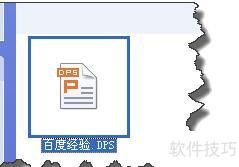
此时DPS文件将由WPS软件打开,点击WPS演示,在弹出菜单中选择另存为即可。
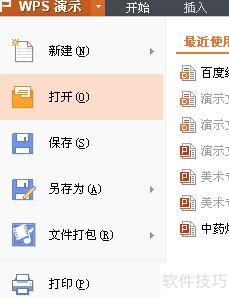
在另存为对话框中,将保存类型选择为Microsoft PowerPoint 97/2000/XP/2003,然后指定保存位置并保存文件,此时文件已成功转换为PPT格式。
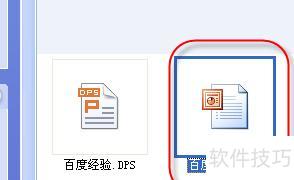
4. 修改文件格式不仅可在保存对话框中进行,也可通过菜单操作,所示,在WPS演示菜单中直接选择相应选项即可完成。
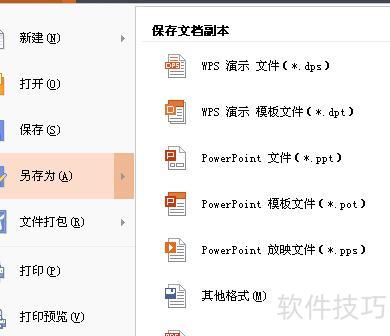
扩展资料:
Microsoft Office PowerPoint 是微软公司开发的一款演示文稿软件,广泛应用于各类展示场合。用户可通过计算机或投影仪播放幻灯片,也可将内容打印成纸质材料或胶片,便于线下使用。该软件不仅支持制作图文并茂的演示文稿,还具备在线协作功能,能够在互联网上组织面对面会议、远程视频会议,并实时向网络观众共享和展示演示内容,适用于教育、商务、培训等多种场景,极大提升了信息传达的效率与互动性。
用Microsoft Office PowerPoint制作的文件称为演示文稿,常见格式为ppt或pptx,也可另存为pdf、图片等。自2010版起支持导出为视频。演示文稿由多页组成,每一页称为一张幻灯片,用于展示文字、图像等内容。






















