
PPT图片透明设置步骤如下所示
工具/方法:戴尔XPS13-9350-3708笔记本,Windows 10系统,Excel 2026软件。
打开PPT,选择插入功能中的图片选项,添加所需图片。
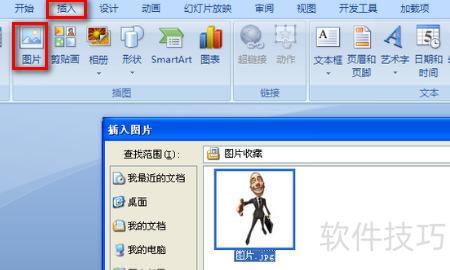
此时会发现,插入图片的背景色与PPT背景色存在差异。

将鼠标移至图片并双击,顶部随即显示格式工具栏。
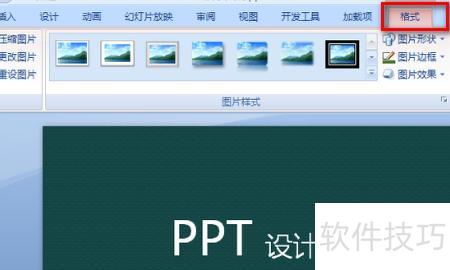
点击格式栏左侧的重新找色,在弹出窗口中选择设置透明色即可。
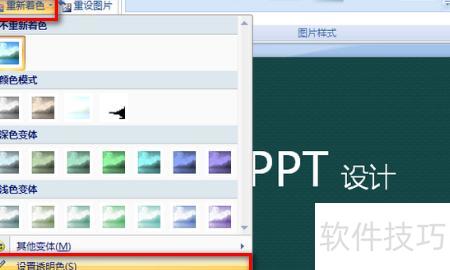
将鼠标移至图片背景色位置,点击左键即可完成操作。

本视频演示设备为戴尔成就3690,操作系统为Windows 10,使用软件为PowerPoint 2026版本。
打开PPT文件,选中目标图片,点击选项卡,点击透明度下拉箭头,从列表中选择合适的透明度,即可完成图片透明化设置。
选择后,右侧将弹出窗口,通过拖动透明度滑块可自由调整透明度,点击预设旁的下拉箭头,亦可从菜单中选择所需透明度。
本期视频到此结束,谢谢观看。
打开电脑中的PPT文件,选中需调整透明度的图片,点击上方图片格式工具栏中的相关按钮,进入图片透明度设置,通过右侧滑块调节至所需透明度即可。
若使用的是Office 2026及以上较新版本,此操作将十分简便。
在新版PPT中,只需右键点击图片,选择设置图片格式,便可直接找到调整图片透明度的选项。
若使用较新版本的WPS,选中图片后,可在顶部菜单栏直接找到调整透明度的选项。






















