
一、通过排练计时或幻灯片切换实现自动播放
在制作PPT演示文稿时,若希望实现幻灯片的自动播放,可以采用两种主要方式:一是使用排练计时功能,二是通过幻灯片切换设置自动换片时间。
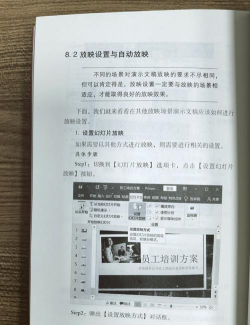
第一种方法是利用排练计时功能。操作步骤如下:打开需要设置的PPT文件,进入菜单栏中的幻灯片放映选项,选择排练计时。此时系统将启动演示模式,并开始记录每张幻灯片的展示时长。用户可根据实际需求,在每张幻灯片显示3秒(或其他设定时间)后,手动点击鼠标或按键盘方向键切换至下一张。整个过程需完整播放所有幻灯片。播放结束后,系统会弹出提示框询问是否保存排练所得的时间设置,点击是即可完成记录。随后,再次进入幻灯片放映菜单,选择设置放映方式,在弹出的对话框中勾选如果存在排练时间,则使用它这一选项。将该文件另存为.pps或.ppsx格式。此后每次打开此文件,便会自动按照之前设定的时间间隔连续播放,无需人工干预。需要注意的是,这种方式虽然能实现自动播放,但默认情况下不会循环重复,除非另行设置。
第二种方法更为简便,适用于希望统一控制所有幻灯片切换节奏的情况。打开PPT后,在右侧的幻灯片切换面板中找到换片方式选项。此处提供两种选择:一种是单击鼠标换片,另一种是设置固定时间间隔自动换片。用户只需在每隔后的输入框中填写所需秒数(例如3秒),然后点击下方的应用于所有幻灯片按钮,即可使全部幻灯片均按设定时间自动切换。这种方法支持无缝衔接的连续播放,适合展厅、展台等无人值守场合使用,能够确保内容流畅呈现,避免中断。
二、通过设置放映方式实现循环与展台播放
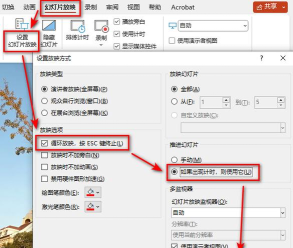
在完成上述任一自动播放设置后,为进一步优化播放效果,可进一步配置放映模式。首先,点击幻灯片放映菜单中的设置放映方式命令,打开相关设置窗口。在此界面中,可在放映选项区域勾选循环放映,按Esc键终止选项。这样一来,演示文稿将在播放完毕后自动从头开始,形成无限循环,直到用户主动按下Esc键退出为止。
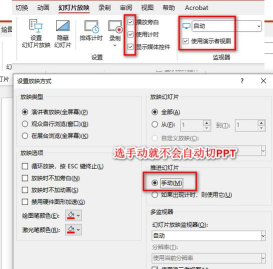
此外,若PPT用于公共展示场景,如展览、会议签到区或产品介绍屏,建议选择在展台浏览(全屏幕)的放映类型。该模式不仅启用循环播放功能,还能锁定操作权限,防止观众误触更改幻灯片内容或退出放映界面,从而保障演示的专业性与稳定性。此设置特别适用于无人值守的自助播放环境,确保信息持续、准确地传达给观众。
三、将部分幻灯片独立制作为PPS文件实现局部循环
有时,用户可能只需要对演示文稿中的某几页进行反复播放,例如重点宣传页、动态图表或广告轮播图。此时,可采取分段处理策略:将需要循环播放的几张幻灯片单独提取出来,制作成独立的自动播放文件。
具体操作步骤如下:首先,复制目标幻灯片的内容;接着新建一个空白演示文稿,将其粘贴进去;然后参照前述第二种方法,通过幻灯片切换功能为这几张幻灯片设置统一的自动换片时间,并勾选应用于所有幻灯片,确保其能够无缝衔接、持续播放;将这个新文件另存为.pps或.ppsx格式。PPS是PowerPoint专用的放映格式,其最大特点是双击打开即直接进入全屏播放状态,无需经过编辑界面,极大提升了演示效率和用户体验。
总结而言,无论是通过排练计时精确把控节奏,还是利用幻灯片切换实现自动化流转,亦或是结合放映设置达成循环与防护机制,PowerPoint提供了多种灵活手段来满足不同场景下的自动播放需求。尤其在重要演讲、展览展示或远程汇报中,合理运用这些功能不仅能减轻演讲者的操作负担,还能提升整体呈现的专业度与连贯性。而将关键页面独立导出为PPS文件的做法,则进一步增强了内容传播的针对性与重复性,是高效传递核心信息的有效策略之一。






















