
你当前使用的工作表名称是Sheet1吗?
如果需要处理数据,可以切换到Sheet2工作表。在A1单元格中输入以下公式:
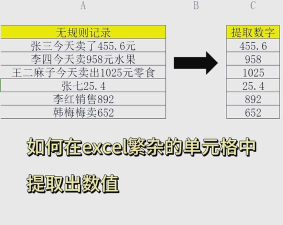
`=MID(Sheet1!A1,FIND(]:,A1)+2,5)`
该公式的作用是从Sheet1的A1单元格内容中,提取]:符号之后的5个字符。输入完成后,将该公式向右复制至H1单元格,覆盖B1到H1区域。接着,选中A1到H1的所有单元格,向下拖动填充柄,将公式应用到所需行数,即可批量提取数据。
另一种更简便的方法是在Sheet1中直接进行批量替换操作。首先按下快捷键Ctrl+H打开查找和替换对话框。在查找内容栏中输入 `*]: `(注意星号后包含一个空格),而替换为栏保持空白,然后点击全部替换。此步骤将清除从开头到]:之间的所有字符。接下来再次打开替换功能,在查找内容中输入 `?V`,替换为留空,再点击全部替换,这一步将删除类似?V结构的干扰字符。完成两次替换后,数据清理即告完成。
若仍有疑问或操作困难,可将文件发送至企鹅邮箱19165827,以便进一步协助。
在日常办公中,一个Excel文件通常包含多个工作表(也称工作簿或表单)。有时我们只需从中提取一张或多张工作表,同时确保其原始数据内容与格式完全保留。以下是两种高效且可靠的提取方法。
方法一:通过移动或复制功能提取
1. 打开原始Excel文件。
2. 在需要提取的工作表标签上单击鼠标右键。若需同时提取多张工作表,先按住键盘上的Ctrl键,逐个点击选择目标表单,然后在任意一个选中的表单标签上右键单击。
3. 在弹出的菜单中选择移动或复制选项。
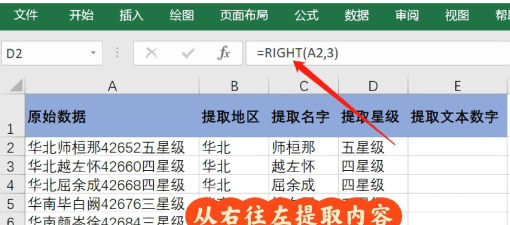
4. 系统将弹出移动或复制工作表对话框。点击工作簿下拉菜单,选择(新工作簿)作为目标位置。
6. 此时,所选工作表将以独立文件形式被完整提取,包括所有数据、格式、公式及图表均保持不变。
方法二:适用于数据量较大但仅需提取单一工作表的情况
1. 打开原始文件,并进入需要提取的工作表。
2. 点击工作表左上角的全选按钮(位于A列左侧与第1行上方交叉处),选中整个工作表内容。右键单击任意单元格,选择复制。
3. 点击文件选项卡,选择新建,创建一个空白工作簿。
4. 在新工作簿的Sheet1中,点击A1单元格,右键选择粘贴。
5. 粘贴后,点击单元格右下角出现的粘贴选项按钮,选择保留源列宽,以确保列宽一致。如有图表或其他对象,可适当微调布局,完成整体格式还原。
注意事项:
- 多选工作表时,必须按住Ctrl键逐一选取。
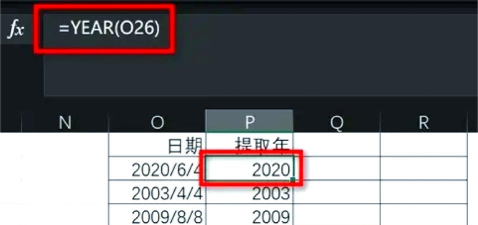
- 只有在工作表标签上右键单击,才会出现移动或复制菜单。
- 粘贴整表数据时,应始终从A1单元格开始,避免错位。






















