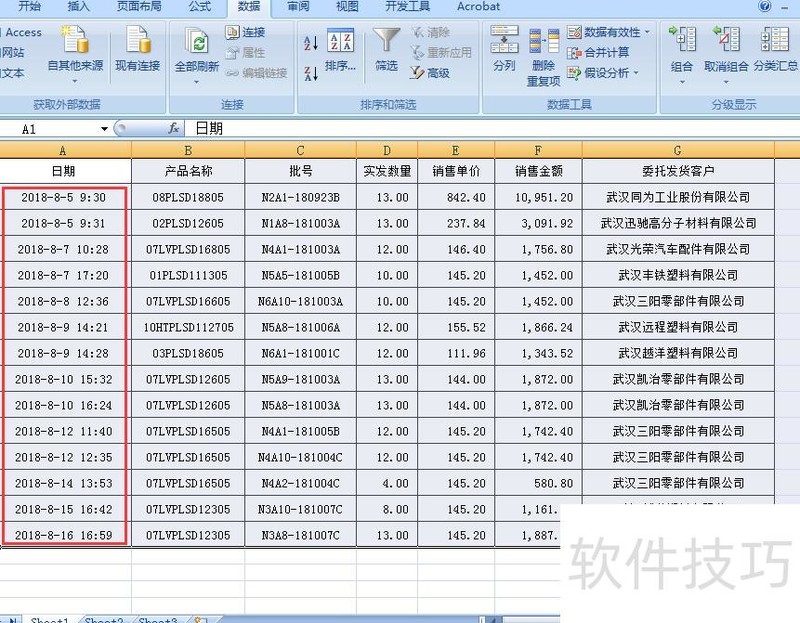
点击数据菜单中的排序,选择扩展选定区域后,再点击排序即可完成日期排序操作。
将工作计划和时间信息填入表格,用鼠标点击5所在的时间列标题行,选中后依次点击数据菜单中的自动筛选功能,完成筛选设置。
在Excel中排序日期时,先用鼠标选中目标日期区域,然后进入开始选项卡,点击排序和筛选按钮,在下拉菜单中选择升序或降序,即可完成日期的顺序排列。
选中所需区域,点击工具栏中的数据选项,选择排序功能。在弹出的对话框中,设置主要关键字为时间,排序依据选数值,顺序选择升序,最后点击确定即可完成按日升序排列操作。
打开Excel表格,选中需排序的单元格区域。点击菜单栏中的数据,在子菜单中选择排序。弹出窗口后,点击次序并选择自定义序列,设置完成后连续点击两次确定,日期数据将自动按顺序排列。按此步骤即可完成Excel中的日期排序操作。
打开目标Excel文件,选中需排序的单元格区域,点击数据选项卡中的排序,在下拉菜单中选择自定义排序进行操作。
以2007版Excel为例,将下图数据按包含时间的日期字段进行排序。
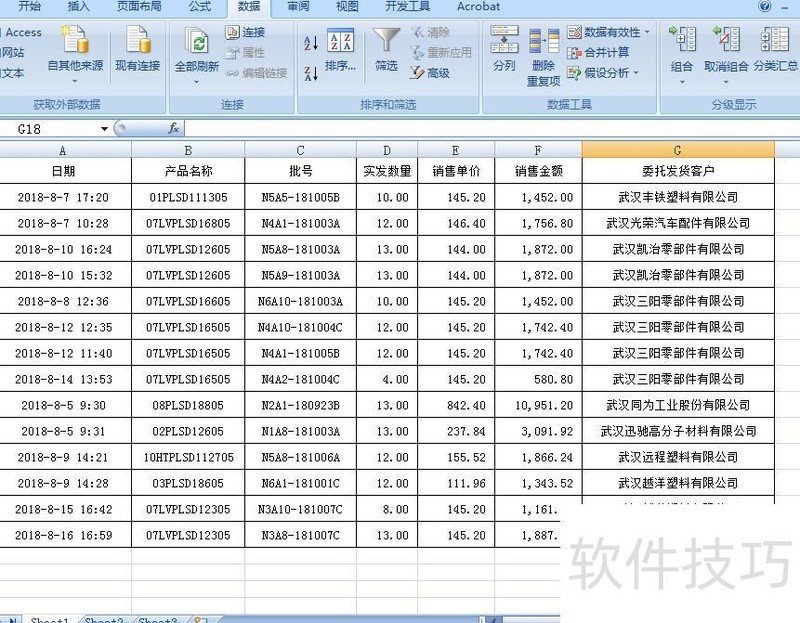
打开EXCEL,选中需排序的数据区域,即第2至第15行。
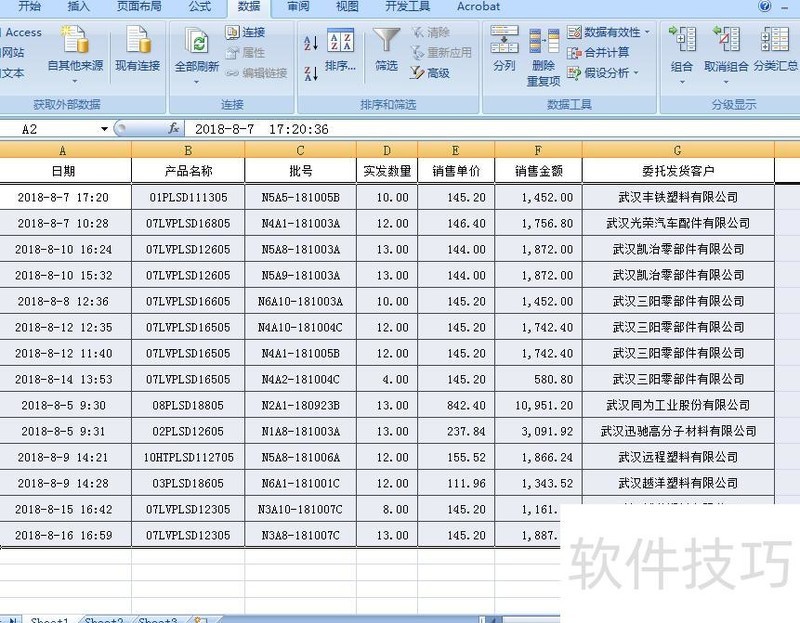
可选择从第1行至第15行,包含标题行,所示。
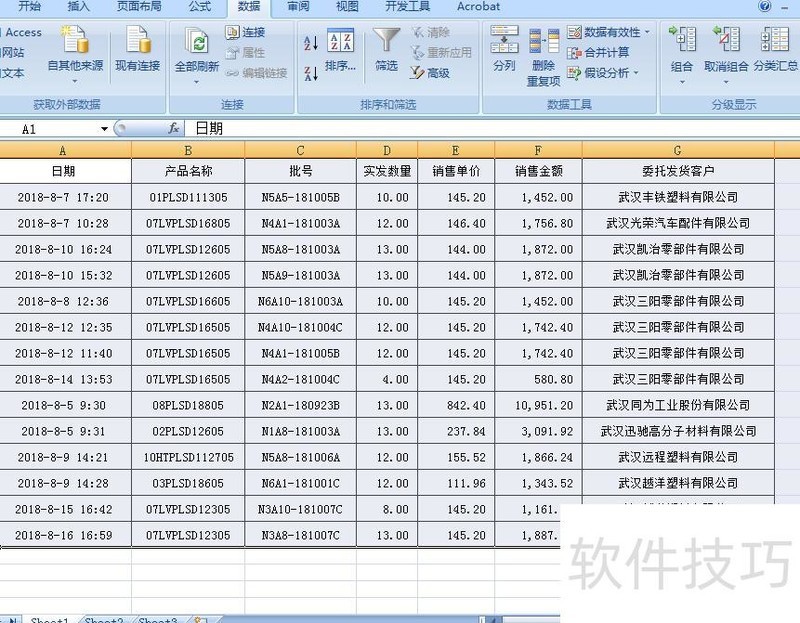
在菜单栏中选择数据,点击排序与筛选里的排序功能。
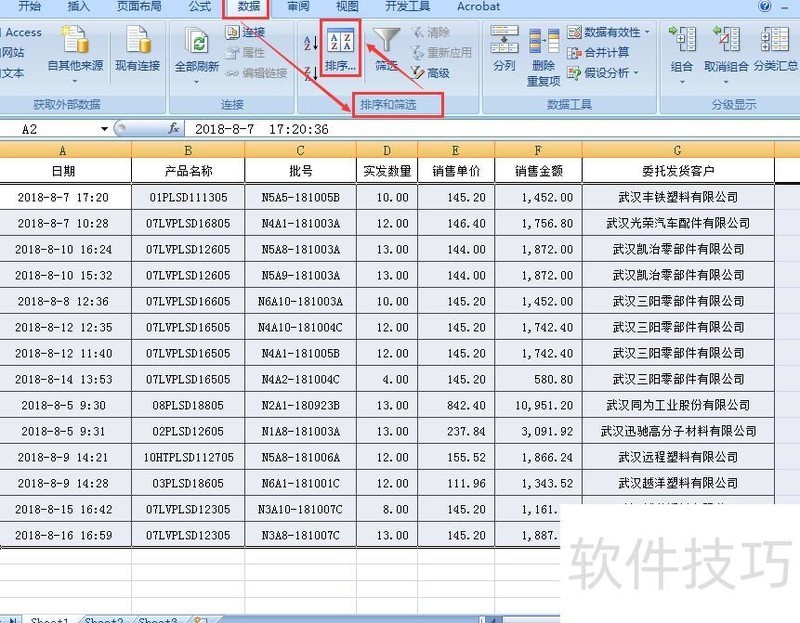
当排序数据不包含第一行标题时,在排序对话框中取消勾选数据包含标题,在主要关键字中选择A列(日期时间列),排序依据设为数值,次序选择升序,即可按时间由早到晚进行排序。
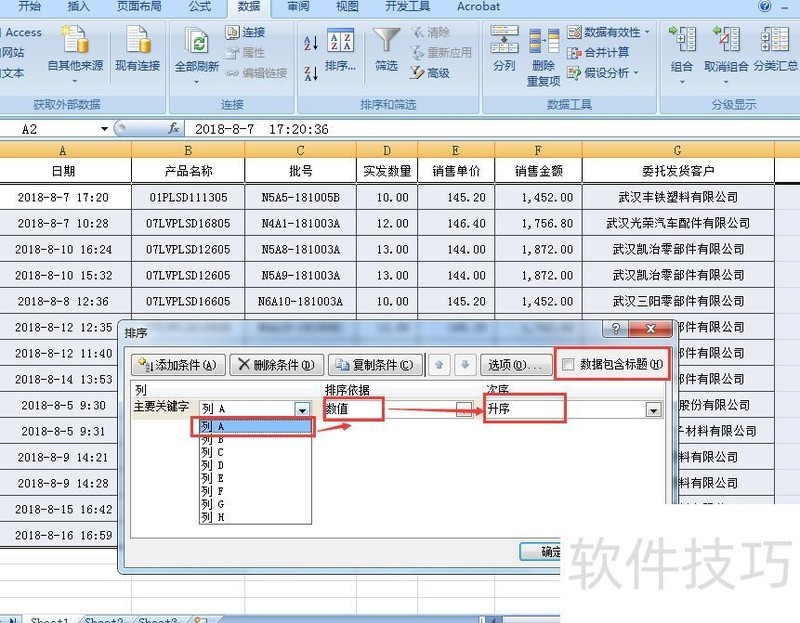
选择完成后,点击确定返回Excel主界面查看排序结果,所示。
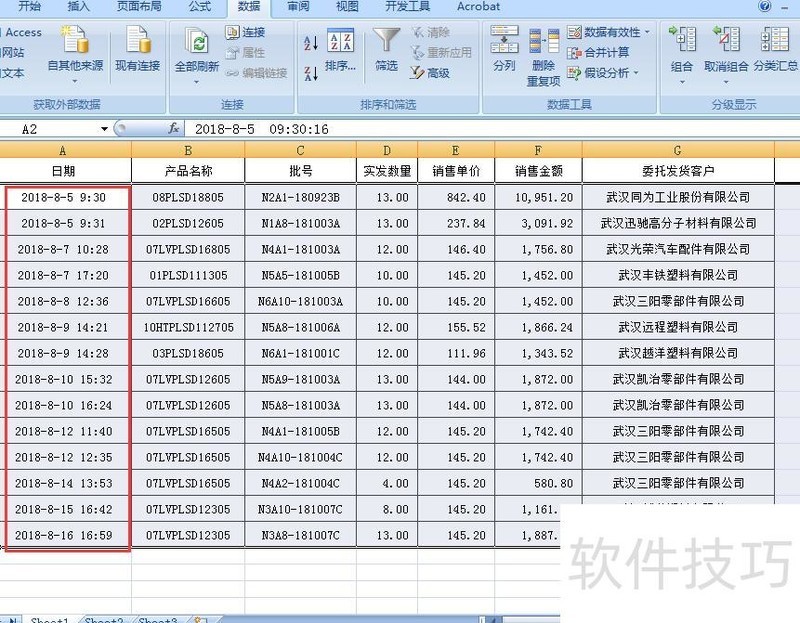
日期列已按时间先后顺序整齐排列。
当选择排序的数据范围包含第一行标题时,需在排序对话框中勾选数据包含标题选项,接着在主要关键字下拉菜单中选择日期列标题,排序依据设为数值,次序选择升序,即可按时间由早到晚进行排序。
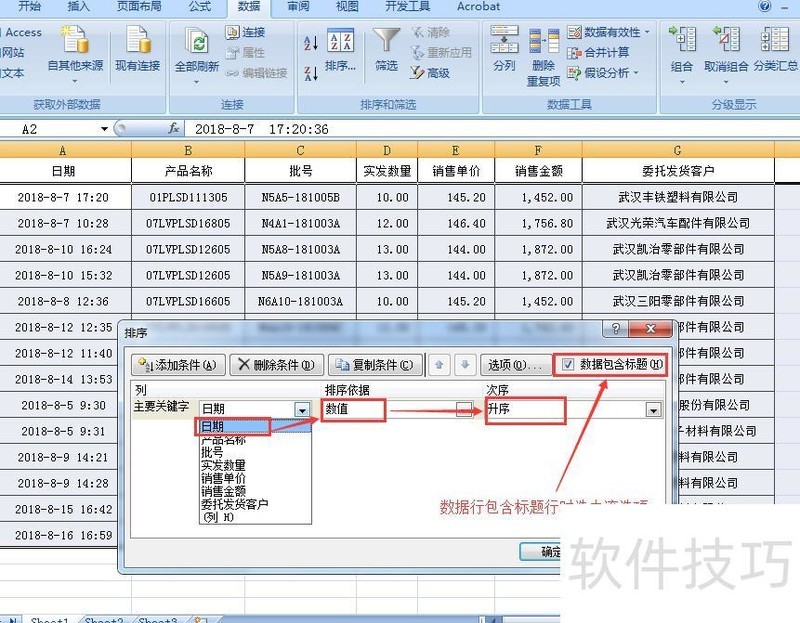
选择完成后,点击确定返回Excel主界面,查看按时间顺序排列的结果(所示)。