
打印Excel表格时通常需要显示边框线,接下来介绍如何为Excel表格设置边框的方法,操作简单,便于提升表格的清晰度与美观性。
具体如下:
打开Excel,选中目标单元格,右键选择设置单元格格式以添加表格线。
进入设置单元格格式的界面。
点击线条样式,然后选择双横线即可。
点击自动旁边的下拉箭头,选择所需边框颜色。
在预设栏目下选择内部边框选项。
接着点击预置栏目下的外边框,设置线条样式和颜色。
最后点击确定按钮完成操作。
给Excel表格加边框的方法简单吗?
本视频使用组装台式机演示,系统为Windows 10家庭中文版,软件为Excel 2026版本。
打开Excel文档,选中A1至D6区域的数据,在选项卡中点击田字形边框按钮,单击后即可为所选单元格快速添加框线。
点击田字图标旁边的,可选择等选项,灵活调整表格边框样式。
在选中的文本区域点击鼠标右键,从弹出菜单中选择,进入后切换到选项卡。在该页面可自定义边框样式,如选择或等类型,并在颜色栏中设定所需边框颜色。完成各项设置后,点击窗口右下角的按钮,即可为Excel单元格成功添加指定样式的框线。
设置表格边框线的方法如下:
设备:ROG魔霸新锐G513Q,系统:Windows 10 20H2,软件:WPS Office 11.1.0.10463。
在电脑上打开表格,输入相关内容。
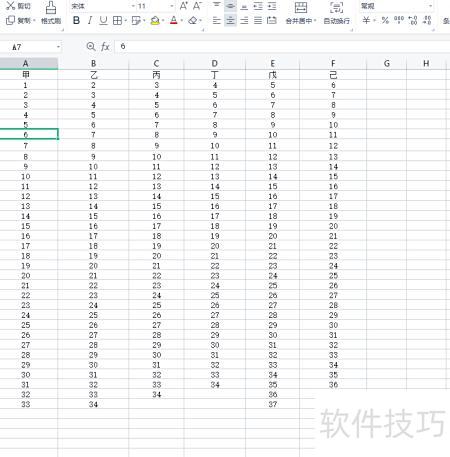
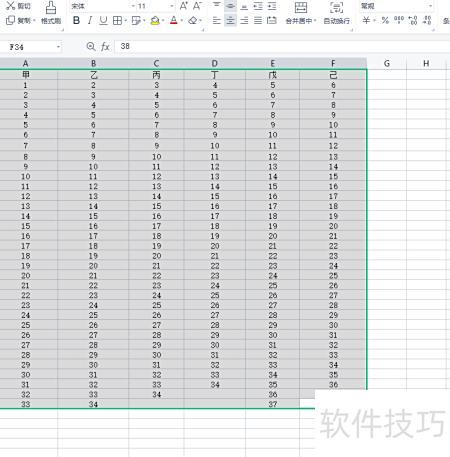
用鼠标左键选中全部表格内容。
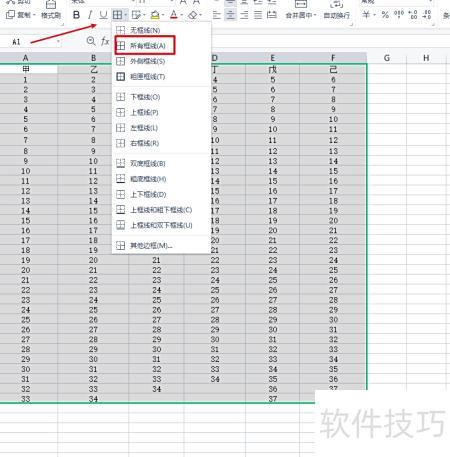
打开开始菜单,点击边框线,选择全部框线选项。
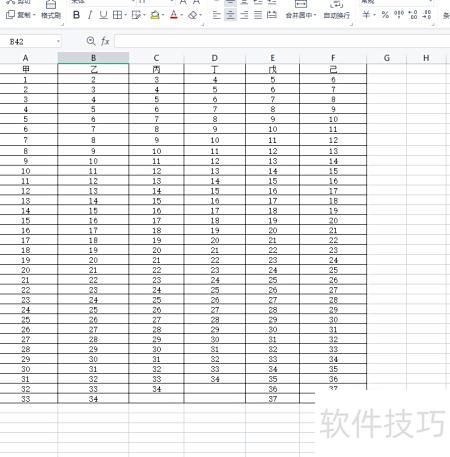
返回表格,所有边框线将完整呈现。
Excel文件操作实用小技巧
为Excel文件设打开密码:点击文件-信息-保护工作簿-加密文档。
右键点击Excel文件图标,选择属性中的摘要选项卡,在作者栏输入相应信息即可添加作者。
允许多用户同时编辑Excel文件,可通过审阅选项中的共享工作簿功能实现,勾选相应设置即可在局域网内共享。
同时按住Ctrl或Shift键,选中多个Excel文件,右键点击并选择打开即可一次性启动所有选中的文件。
按住Shift键并点击右上角关闭按钮,可同时关闭所有打开的Excel文件。
设置自动保存时间:文件→选项→保存→设定保存间隔。






















