点击切换,选择效果,再点左下角应用于所有幻灯片完成设置。
打开需要设置切换效果的PPT文件,在PowerPoint软件中点击顶部功能区的切换选项卡。在切换到此幻灯片组内选择一种喜欢的切换效果,若想查看更多样式,可点击其他按钮进行选择。选定后,可通过下方的效果选项对切换细节进行进一步调整。设置完成后,可在右侧的幻灯片窗格中预览效果。若希望整个演示文稿的所有幻灯片均使用该切换效果,只需点击全部应用按钮,即可将当前设置统一应用于每一张幻灯片,提升整体播放的连贯性与视觉表现力。
幻灯片切换效果能显著提升演示文稿的视觉表现。通过多种技巧和方式,可在幻灯片切换时选择合适效果,使展示过程更流畅、生动,增强观众的观看体验。
开机后,可直接启动PowerPoint软件,新建或粘贴文本内容,也可打开已有的PPT文件,立即进入编辑模式进行修改与调整,操作简便快捷,便于快速完成演示文稿的制作与完善。

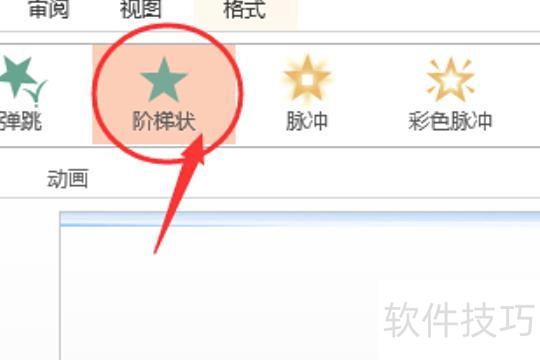
将鼠标移至已编辑的文本,点击菜单栏动画,从弹出的动画效果中选择喜爱的阶梯动画即可。
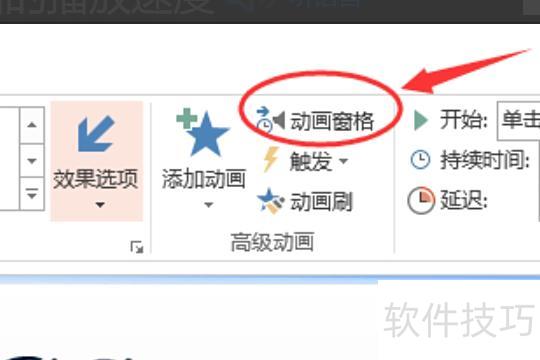
选择动画后,点击右侧动画窗格,右侧将弹出设置窗口,可对动画格式进行调整。
在弹出的窗口中,定位到对应文本框,点击小三角,选择其中的效果选项,再找到计时设置。

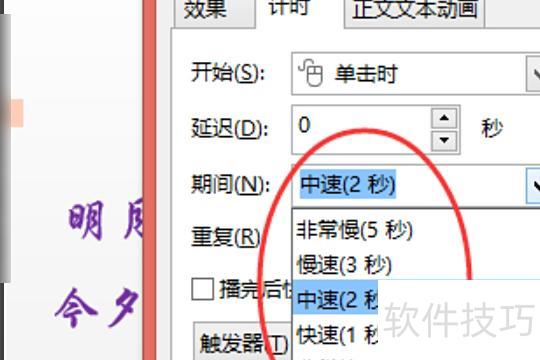
点击时间后选择期间,可看到慢速、中速和快速三种速度选项,根据个人需求自行设定即可。