
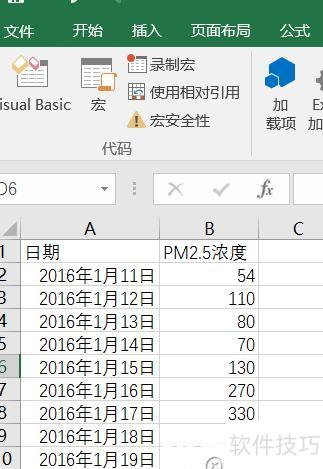
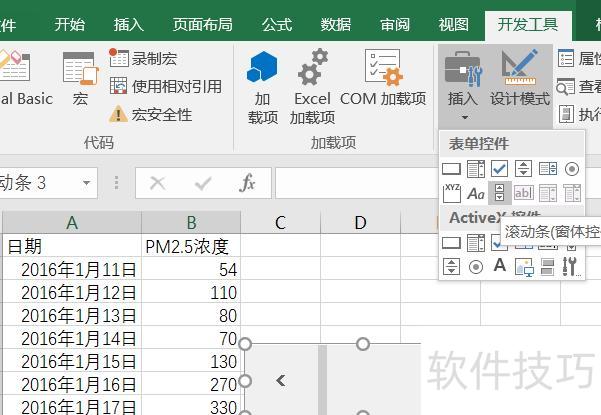
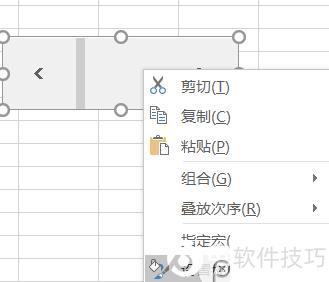
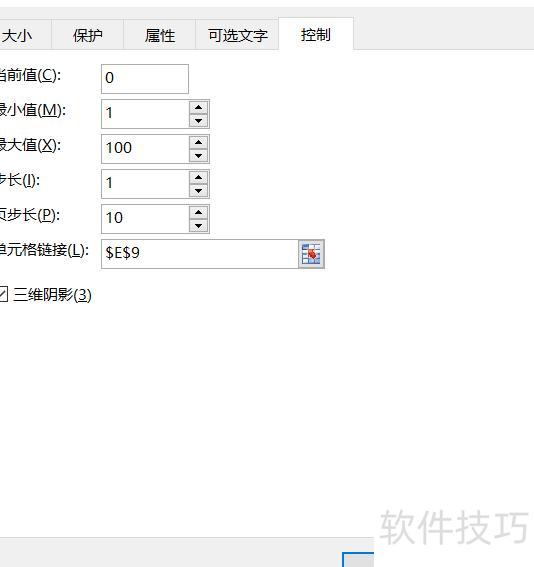
右键滚动条,选择设置控件格式。
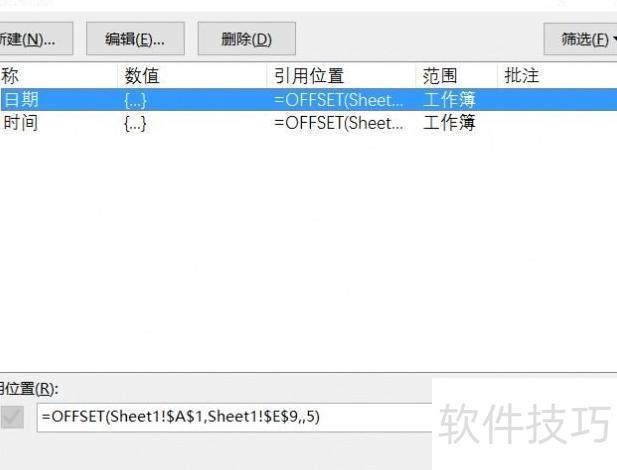
此时,按Ctrl+F3打开名称管理器,操作稍复杂,弹出窗口用于新建自定义名称,例如第一个命名为日期,直接输入即可。
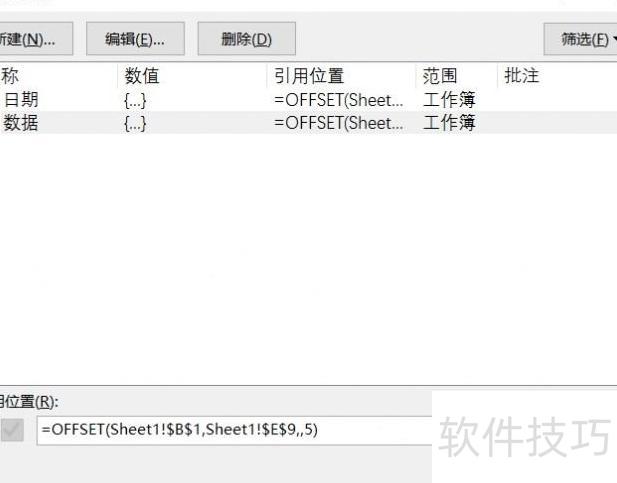
将名称销量定义为=OFFSET(Sheet1!$A$1,Sheet1!$E$9,,5),另一个名称数据定义为=OFFSET(Sheet1!$B$1,Sheet1!$E$9,,5),用于定位对应区域。其中,OFFSET函数的行偏移量由单元格E9决定,而E9的数值则由滚动条控件控制。每当点击滚动条时,E9的值随之改变,从而带动OFFSET函数的偏移行数更新,实现动态调整引用区域的效果。通过这种方式,两个名称所指向的数据范围会随滚动条操作而变化,便于在图表或公式中实现动态数据展示。
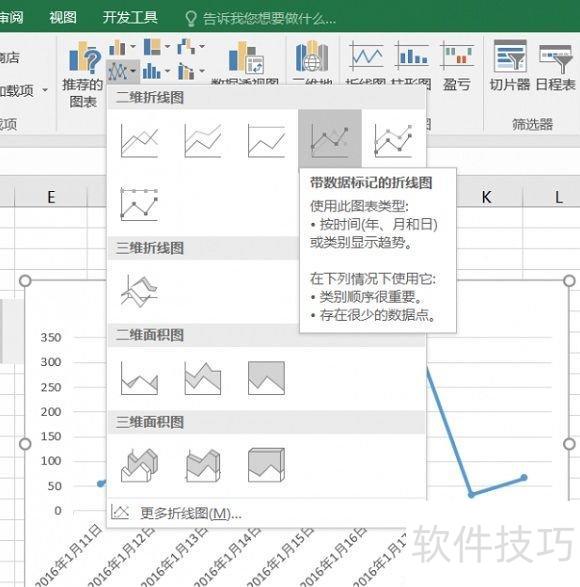
在Excel中,进入插入选项卡,找到折线图图标(位于推荐图表附近),点击并选择一种折线图样式即可开始制作。
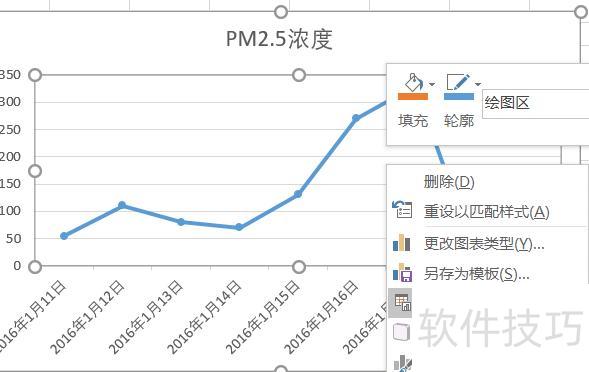
在新建图表数据上右键,点击选择数据选项。
在选择数据源时,分别编辑左侧图例项(系列)和水平轴(分类)标签,对应之前设定的自定义名称(如日期、数据)。
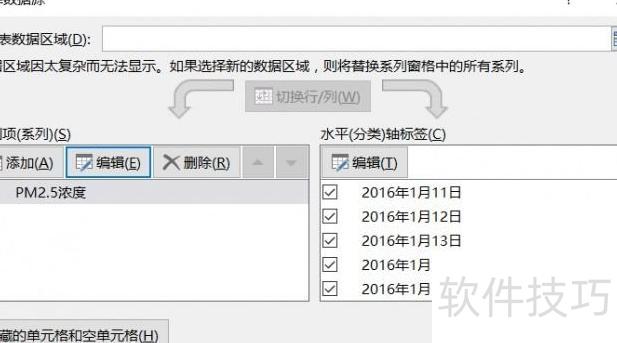
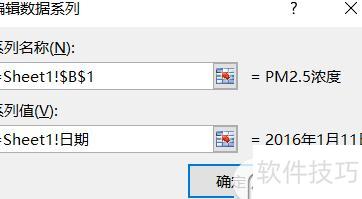
根据实际需求调整图表与单元格高度,添加底色等美化设置,配合滚动条即可实现图表数据的动态展示,方便进行动态化数据浏览。
Excel 是日常办公中常用的数据处理软件,擅长数据分析、查看与对比,使信息更直观清晰。除了常规功能,它还能制作动画效果。以下介绍几种在 Excel 中制作动画的方法,操作简单实用,适合各类用户学习尝试,希望能为你的工作或展示增添趣味性与表现力。
在Excel中制作动画的第一步:绘制一个高6.2厘米、宽5.2厘米的矩形框。
在Excel中绘制动画的第二步:插入一个高6厘米、宽5厘米的矩形框并调整其大小。
将两个对象的顶边和左边对齐并重合,然后进行组合操作,使它们合并为一个整体对象。
将较小矩形置于较大矩形之上即可实现重叠效果。可直接拖动小矩形到大矩形上方,也可通过设置位置参数精确对齐:将大矩形和小矩形的水平位置均设为1厘米,垂直位置均设为2厘米,两者便会完全重合,便于后续动画操作。
在Excel中制作动画的第五步:按住Shift键,依次选中大矩形和小矩形,右键单击后选择组合功能。
步骤6:在Excel中绘制一个矩形,尺寸为高1.2厘米、宽5.8厘米,定位在水平0.65厘米、垂直0.8厘米处。
步骤7:右键点击矩形框,选择添加文字,输入菜单二字。
在Excel中制作动画的第八步:插入菜单选项
步骤9:在Excel中绘制一个高1.2、宽5的矩形框,位置设为水平1、垂直2,并添加首页文字。
步骤10:重复操作1,将位置设为水平1、垂直3.2,插入文字导入语。
在Excel中制作动画的第11步:复制三个相同矩形框,按前述步骤调整位置与文字内容,具体操作不再赘述。
Excel动画制作第十二步:设定对象进入动画效果
步骤13:在Excel中制作动画时,首先右键点击刚创建的组合对象(即两个已合并的矩形框),选择自定义动画命令,此时将弹出自定义动画任务窗格(此功能仅支持PowerPoint 2002及以上版本,2000及更早版本不支持)。接着,在添加效果下拉菜单中依次选择进入类别下的其他效果,在弹出的列表中找到并选中切入动画,点击确定完成设置。随后,在任务窗格中找到方向选项,点击其右侧的下拉箭头,从中选择自顶部作为切入方向,完成动画方向的调整,为后续播放做好准备。
第十四步:设置动画触发器。在任务窗格中找到首个动画对象,点击选中它,随后在其右侧下拉箭头处选择计时选项,弹出设置对话框。点击触发器按钮,勾选下方的单选按钮,再点击其右侧的下拉箭头,从中选择矩形框5:菜单,最后确认并返回,完成触发器设置。
Excel动画制作第15步:组合框触发下拉动画已成功实现。
在Excel动画制作第16步中,设置其他对象的触发器下拉动画效果。
第17步:选中首页矩形框,重复前述设置,仅调整指定部分内容即可。
第18步:完成设置后,首页动画默认需单击才触发,需进行调整。在任务窗格中选中首页动画项,点击其右侧下拉箭头,选择从上一项之后开始;也可直接在窗格顶部的开始下拉菜单中选择之后(后续操作类同)。至此,首页下拉动画设置完毕。
第19步:选中导入语矩形框,添加下拉动画,设置与首页一致,但将触发方式由单击改为之前,表示首页与导入语的动画同步播放。
Excel动画制作第20步:后续菜单选项与导入语一致。
第21步:在Excel中设置对象退出动画效果
Excel动画步骤22:设置方法与第六步大致相同。
在Excel制作动画的第23步中,首先选中组合框,点击添加效果,在下拉菜单中选择退出选项(注意此处不是进入,而是退出),然后从退出动画类型中选取切出效果。将该动画的触发器设定为矩形框5:菜单,与前序设置保持一致。动画方向设为到顶部,开始方式选择单击。接着选中首页矩形框,为其添加退出动画效果,触发器同样指定为矩形框5:菜单,但开始方式由单击改为之后。其余各菜单项的动画开始方式则统一设置为之前,具体操作步骤与前述第六步相同。
在Excel中制作动画的第24步:插入多张幻灯片以增强演示效果。
在Excel中制作动画的第25步:连续按Ctrl+M四次,插入四张幻灯片,并分别为每张添加合适的文字内容。
在Excel制作动画的第26步中,选中作为菜单页的第一张幻灯片,点击首页矩形框,进入幻灯片放映菜单,选择动作设置,将其超链接至第一张幻灯片;同理,将其他各菜单项依次设置为链接到对应的目标幻灯片页面,实现导航功能。
将首张动画菜单的所有元素选中并复制,依次粘贴至其余幻灯片,完成全部动画设置。
以上是我分享的用Excel制作动画的全部方法,希望能对你有所帮助。
Excel 2007动态图表制作详细教程
Excel制作课程表的步骤与技巧
Excel基础制表操作入门教程
在Excel中创建横道图的步骤与技巧
Excel教学指南
Excel制表与绘图操作指南
Excel中利用数据绘图的操作方法
先创建Excel动态图表,再打开PPT,点击顶部插入,选择对象并点击进入。
进入弹窗后,将左侧选项切换为由文件创建,点击浏览并选择已制作好的Excel动态图表文件打开。
返回原页面,勾选显示为图标,点击确定即可打开。
此时PPT已成功插入幻灯片中。
选中该Excel动态图表,切换至上方插入选项卡,定位到最右侧的动作按钮并点击开启。
在弹出窗口中,勾选对象动作(A),点击下拉箭头,选择打开,然后单击确定保存设置。
点击演示后,单击Excel动态图表即可直接打开表格窗口。






















