
一、柱形图的设置方法
在PowerPoint中创建柱形图动画时,首先需要插入图表并进行相应动画设置。进入插入选项卡,点击图表功能,在弹出的图表类型窗口中选择所有图表,然后找到并添加柱形图。插入完成后,选中该图表,切换到动画选项卡,点击添加动画按钮,在动画效果列表中选择擦除作为动态呈现方式。
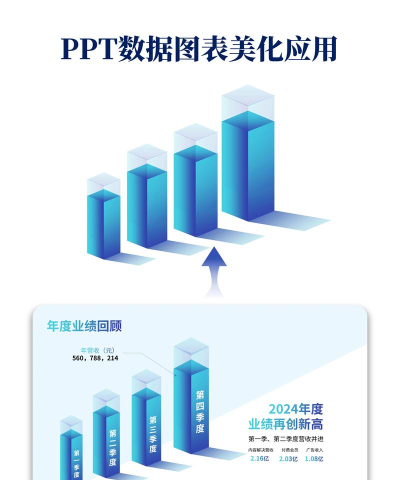
接下来进一步优化动画播放效果。在动画界面中再次选中柱形图,点击效果选项,在下拉菜单中选择按系列播放。这样可以确保每个数据系列以独立的动画形式依次出现,增强视觉层次感。
随后打开动画窗格,通过该面板可精确控制每一个动画的播放顺序和时间。将每个动画的开始方式设置为上一动画之后,实现连续自动播放。同时合理设定各动画的持续时间,建议后一个动画的时长略长于前一个,使整体节奏更自然流畅,提升演示的专业性与观赏性。
二、饼图的动画设置步骤
若需制作带有动态效果的饼图,应先新建一张空白幻灯片。同样在插入选项卡中点击图表,选择饼图类型并插入。选中生成的饼图后,转至动画选项卡,点击添加动画,从效果库中选择轮子动画,使饼图呈现出旋转展开的视觉效果。
接着在动画面板中选中已添加的动画效果,点击效果选项,并在下拉菜单中选择按类别播放。此设置可让饼图的每一扇区按分类逐一显现,突出数据对比。
随后点击动画窗格按钮,查看所有动画序列。依次选中每个动画片段,将其开始方式设为上一动画之后,确保动画连贯播放。同时调整各段动画的持续时间,保持时长逐级递增,形成由快到慢或逐步积累的节奏感,有助于观众更好地理解和记忆数据信息。
三、利用超链接实现自定义动画播放
在PPT课件中,默认放映顺序为线性翻页。为了提升交互性,可通过设置超链接改变播放路径,实现非线性的内容跳转。

1. 动作按钮的使用
PowerPoint内置了12种三维动作按钮,支持前进、后退、开始、结束、帮助、信息及多媒体控制等功能。可在幻灯片放映菜单中选择动作按钮,挑选所需按钮类型。鼠标变为十字后,在幻灯片上拖动绘制按钮。释放鼠标后会弹出动作设置对话框,可指定点击按钮后跳转的目标幻灯片或其他操作。
2. 图形对象的超链接设置
对任意图形、图片或形状也可设置动作。右键单击目标对象,选择动作设置,在对话框中定义点击后执行的动作,如跳转至某页幻灯片、运行程序或播放声音等。
3. 文本热区链接(热字链接)
选中需要设置为热区的文字内容,右键选择动作设置,后续操作与图形对象相同。通过这种方式可将关键词转化为导航入口,增强课件的互动体验。
四、动画的插入与设置
1. 预设动画应用
在幻灯片视图中选中要添加动画的对象,点击幻灯片放映菜单下的预设动画,从子菜单中选择合适的动画样式。如需修改或删除动画,重新设置或选择关闭即可。
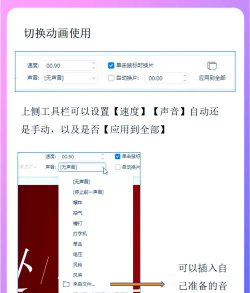
2. 自定义动画配置
选择目标对象后,进入自定义动画功能,在效果选项中设定进入、强调或退出动画。通过预览按钮可实时查看效果,确认无误后点击确定完成设置,实现个性化动画呈现。






















