
分享将视频插入PPT的详细操作步骤。
首先打开需插入视频的PPT文件,进入主界面。

在顶部菜单栏的插入中点击媒体编辑图标。
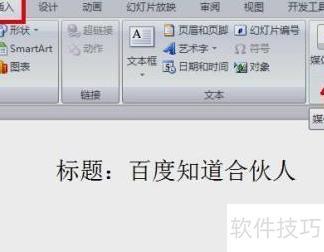
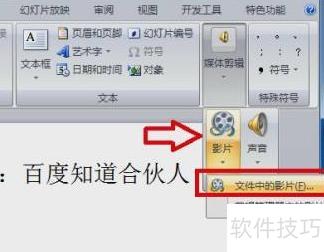
点击媒体编辑下拉菜单,选择影片/文件中的影片选项。
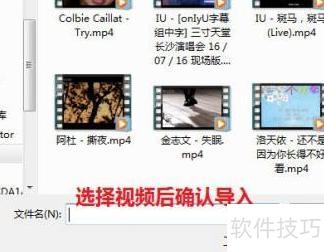
在电脑文件夹中选中需插入PPT的视频,点击确认即可。
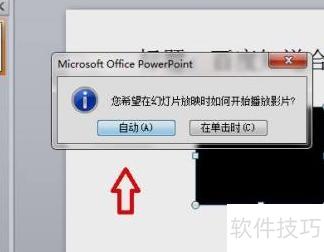
导入视频后,在弹出窗口中选择自动,随后调整视频播放区域。
最后点击预览,视频即可在PPT中自动播放,实现插入并自动播放视频的效果。
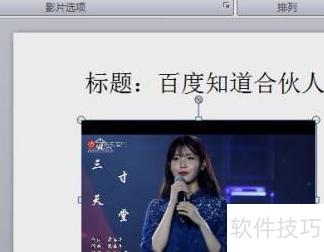
如何将B站视频插入PPT?方法较简单,本文以PowerPoint 2010为例进行说明。
打开PPT,点击插入标签,右侧找到视频选项即可添加视频。
点击视频图标下的下拉箭头,选择所需视频来源。
视频来源主要有三个方面
A、文件:导入已下载的视频文件。
B、网站:嵌入视频链接。
C、插入PPT内置剪贴画中的视频,即使用剪切画功能。
第三步:插入视频,逐一讲解。
将视频文件嵌入文档中。
在普通视图中,点击需插入视频的幻灯片。
在插入选项卡的媒体组中,点击视频下拉箭头,选择文件中的视频。
在插入视频对话框中选择目标视频,点击插入按钮完成操作。
点击内容布局中的视频图标即可插入视频。
网站提供的视频内容
在普通视图的幻灯片选项卡中,选择要插入视频的目标幻灯片。
打开浏览器,访问视频所在网站,如 YouTube 或 Hulu。
在网站上找到该视频,复制其嵌入代码。
多数含视频的网站均提供嵌入代码,但其位置因网站而异。部分视频不提供嵌入代码,因而无法进行链接。需说明的是,尽管称为嵌入代码,实际作用是链接至视频,并非将视频直接插入演示文稿中。
在YouTube点击分享,勾选使用旧版嵌入代码,再点嵌入,最后复制生成的代码即可。
回到PowerPoint,在插入选项卡的媒体组中,点击视频下拉箭头。
点击网站视频选项。
在来自网站的视频对话框中粘贴嵌入代码,点击插入即可完成操作。
C、剪贴画视频。
在普通视图下,点击欲插入动态GIF的幻灯片。
在插入选项卡的媒体组中,点击视频下拉箭头,选择剪贴画视频。
在剪贴画窗格的搜索框中输入关键词,以预览所需的动态GIF。
在搜索类型中勾选所需应用于搜索范围的选项。
5、单击“搜索”。
视频剪辑可能需多次调整才能达到理想效果。
先将视频下载至电脑,再打开需插入视频的PPT文件。点击菜单栏的插入选项,选择插入视频,从本地文件中选中目标视频并确认插入。随后调整视频的大小与位置,完成后保存文件。若网络畅通,也可直接插入视频链接。建议将PPT与视频文件置于同一文件夹内,便于后续移动或播放时文件不丢失。
PIX2PPT可将照片快速转换为PowerPoint幻灯片。只需从相册选择图片,设置简单选项即可完成制作。生成的幻灯片支持上传至SkyDrive或社交平台与朋友分享,也可直接保存到台式机或笔记本电脑,方便快捷,助你轻松展示精彩瞬间。

相关信息
在Microsoft Office 2003专业版中,用户可通过PowerPoint创建受信息权限管理(IRM)保护的演示文稿,并可授权他人访问或编辑内容,还可为这些受保护文件应用策略模板。而在标准版中,用户能够打开并查看受IRM保护的演示文稿,若已获得相应权限,也可对其进行修改操作。两个版本均支持对受保护文档的读取功能,但专业版提供了完整的创建与权限管理能力,标准版则侧重于查看和有限编辑,满足不同用户在安全协作方面的需求。
PowerPoint提供了多种模板,为幻灯片设计带来便利。但并非所有模板都适用,应避免使用背景过浅的模板。建议采用渐变背景,深色置于底部,浅色置于左上角。由于观众通常从左上方开始阅读,背景颜色不宜过于醒目,以免与文字抢夺注意力,影响整体视觉效果和信息传达。






















