
在日常办公中,Excel表格被广泛应用于数据整理、统计分析等场景。当表格中包含敏感或重要信息时,许多人会选择为文件设置密码保护,以防止他人随意修改或查看内容。然而,有时由于时间久远或其他原因,用户可能会忘记所设置的密码。此时,如何找回或解除密码成为亟待解决的问题。
值得注意的是,Excel表格的密码机制与手机解锁不同,其加密方式较为复杂,一旦遗忘密码,并没有官方提供的找回功能。因此,常规手段难以直接恢复原始密码。但通过一些技术性操作,仍有可能绕过或移除密码限制,使文件恢复正常编辑状态。
一种常见的处理方法是利用压缩软件对Excel文件结构进行修改。具体步骤如下:首先找到需要解除密码的Excel文件,右键点击该文件,在弹出的属性窗口中将文件扩展名由.xlsx更改为.rar。由于Excel文件本质上是一种压缩包格式,更改后缀后可用解压工具打开。
接下来,使用如360压缩等支持RAR格式的解压软件打开此文件。进入压缩包后,依次展开xl文件夹、worksheets子文件夹,找到其中的sheet1.xml文件(若有多张工作表,则可能对应多个sheet文件)。将其提取到桌面或任意本地路径。
随后,使用记事本或其他文本编辑器打开该xml文件。在编辑器中按下Ctrl+F快捷键,调出查找功能,输入关键词protection或sheetProtection,定位到类似sheetProtection algorithmName=...或的相关代码段。选中整行并删除该段内容,确保所有与保护相关的标签都被清除。完成后按Ctrl+S保存修改,并关闭文件。
回到原压缩包界面,将修改后的xml文件重新拖入压缩包中对应的位置,系统提示是否替换时选择确定。随后将整个压缩包的文件后缀从.rar改回.xlsx。
此时再次双击该文件,用Excel程序打开,会发现原先的密码保护已不复存在,表格内容可以自由编辑和修改。这种方法适用于因遗忘密码而无法编辑的工作表,且不会破坏原有数据结构。
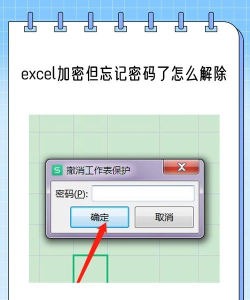
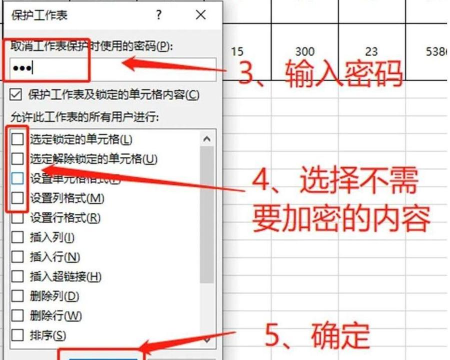
此外,也可尝试通过Excel内置功能判断是否存在可解除的保护。例如点击顶部菜单栏中的审阅选项卡,查看是否有撤销工作表保护或取消工作簿保护按钮。若有,则说明当前仅启用了基础保护功能,只需输入正确密码即可解除。如果仅部分单元格被锁定,还可选中这些区域,右键选择设置单元格格式,在保护选项卡中取消勾选锁定,再配合取消工作表保护,即可实现局部编辑。
对于完全无法获取密码的情况,市面上也存在一些专业的密码恢复工具,如Passper for Excel、Excel Password Recovery等。这类软件可通过暴力破解、字典攻击等方式尝试还原密码。但需注意,使用此类工具应遵守相关法律法规,仅限于合法授权的文件操作,避免侵犯他人隐私或违反信息安全规定。
最后提醒用户,虽然存在多种技术手段应对密码遗忘问题,但最稳妥的方式仍是做好密码管理。建议设置易于记忆但不易被他人猜测的密码,或将密码妥善记录在安全位置,以防日后无法访问关键文件。






















