用绝对值公式可将负数转为正数。
以Excel 2010为例,A列包含正负数,需将其中的负数转换为正数。
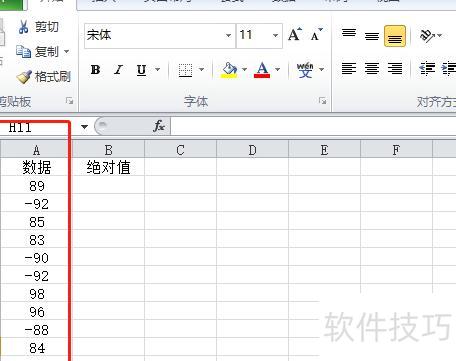
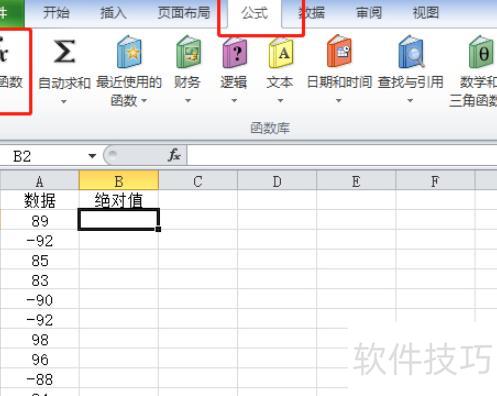
选中B2单元格,点击上方公式选项,打开后在页面左上角选择插入函数功能。
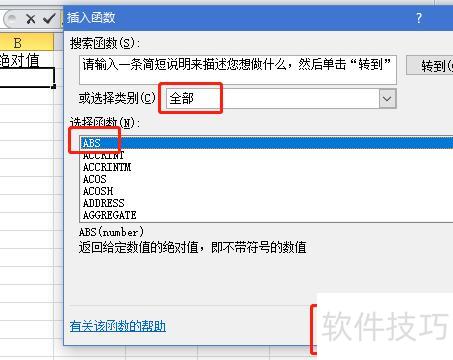
点击插入函数,在弹出窗口中将类别设为全部,在函数列表中选择第一个ABS函数,点击后确认即可。
在函数参数框中输入需处理的数据,此处为A2单元格,确认无误后点击确定按钮即可完成设置。
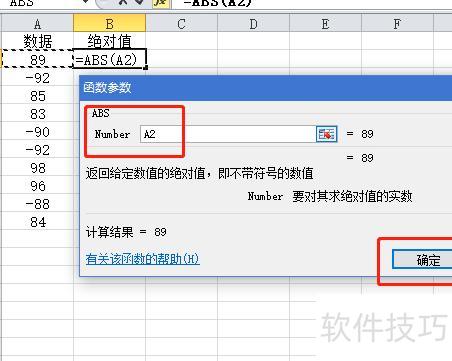
点击确定后,A2单元格的绝对值即显示,正数绝对值仍为正数。
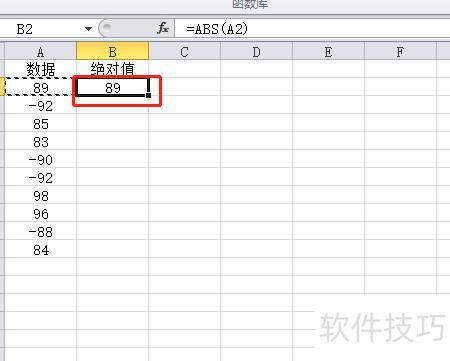
将B2单元格的公式向下填充,即可将A列所有数据转为绝对值,负数均变为正数。
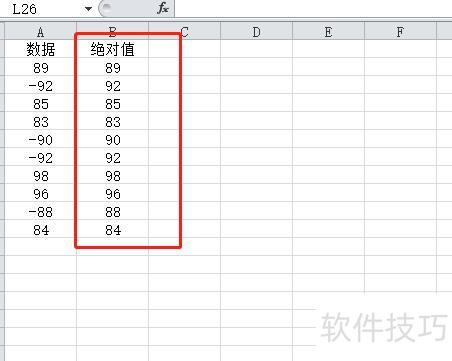
以Microsoft Excel为例,打开需处理负数的表格,利用函数可将负数转换为正数。
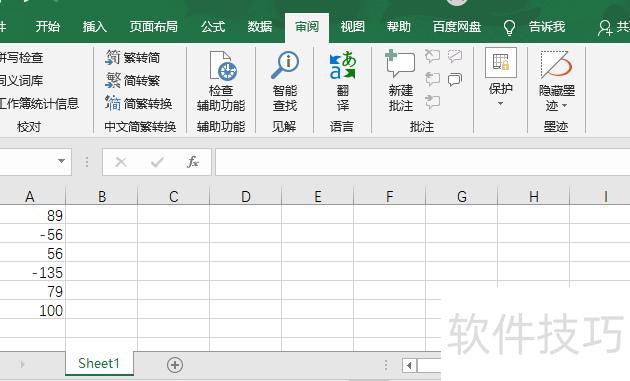
首先选中一个空白单元格,点击公式中的插入函数,用于将负数转换为正数。
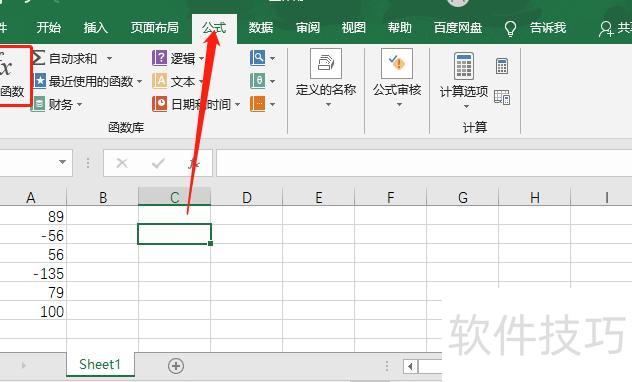
在弹出的窗口中,将类别选为,然后选择函数并点击。ABS函数用于返回指定数值的绝对值,即去除符号后的数值大小。
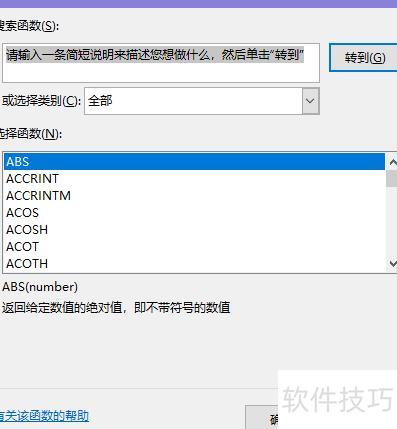
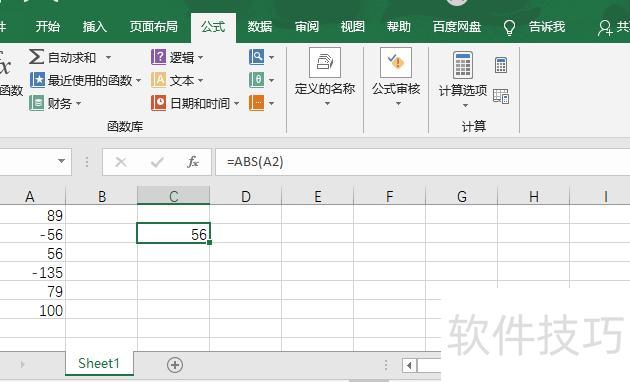
在函数参数框中输入负数所在区域,或用鼠标点击对应单元格后,点击确定即可。
5、完成操作后,原选中单元格将显示负数转正后的结果(需注意此方法不能在原单元格内直接修改原始负数)。
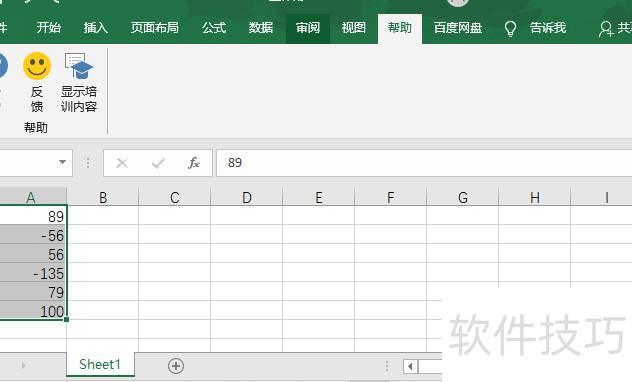
通过查找替换功能,可将负数所在单元格直接改为正数,操作时只需选中包含负数的行或列即可完成修改。
按Ctrl+F打开查找替换窗口,切换至替换选项卡,查找内容填入-,替换为输入一个空格,点击查找全部按钮。
持续点击,将所有查找到的内容替换为空格。
最终可获得一列全为正数的数字。
批量将负数变正数有两种方法:一是查找所有负号,批量替换为空。
选择单元格中的所有数值,再通过选择性粘贴将-1以乘法形式应用到选定区域。
第二种方法的缺陷在于,当选中单元格含正数时,乘以-1会使其变为负数,从而影响结果准确性。
数据出错,建议采用第一种方法,具体操作步骤如下:
打开Excel,选中需将负数转为正数的单元格区域。
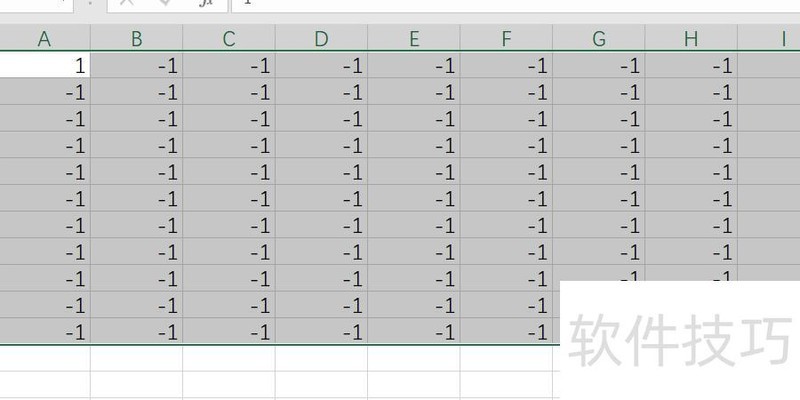
按下Ctrl+F快捷键,即可打开查找框。
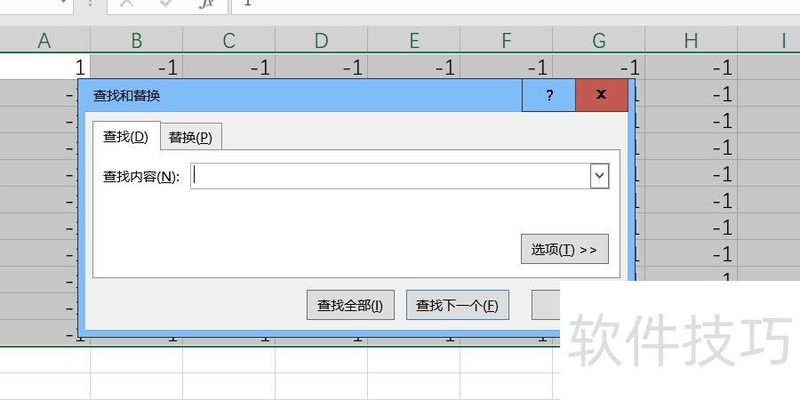
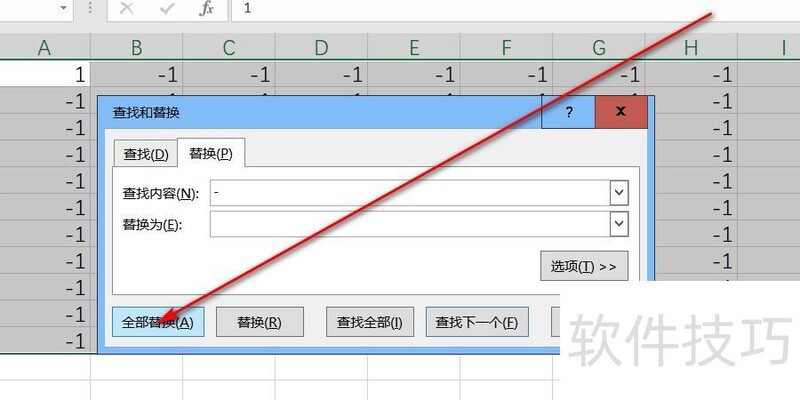
点击查找框中的替换选项,在查找内容中输入-,替换为栏留空。
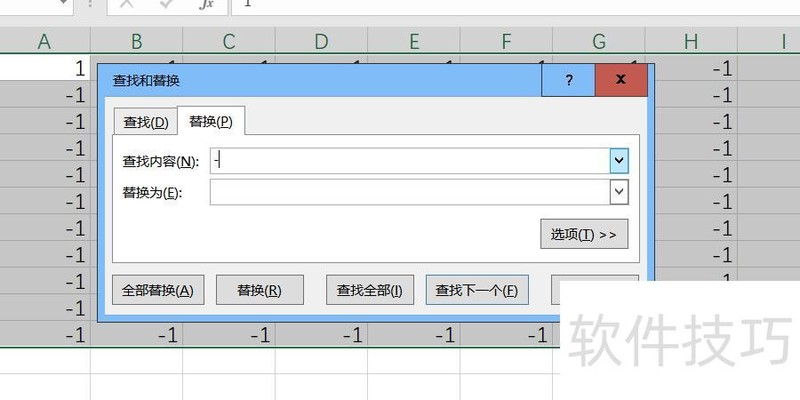
点击全部替换可将所有负号替换为空格。