
本视频演示所使用的设备为Surface 3,操作系统为Windows 8.1专业版,软件版本为PowerPoint 2016。以下内容将详细介绍如何在PPT中实现图形的局部颜色填充及动画效果设置。
首先,打开PowerPoint程序,进入需要编辑的演示文稿。找到希望进行局部颜色填充的幻灯片画面。点击顶部菜单栏中的选项,在功能组中选择工具。根据目标区域的实际轮廓,选择合适的几何图形或自由绘制形状。随后,在幻灯片中按需绘制该图形,覆盖需要填充颜色的区域。
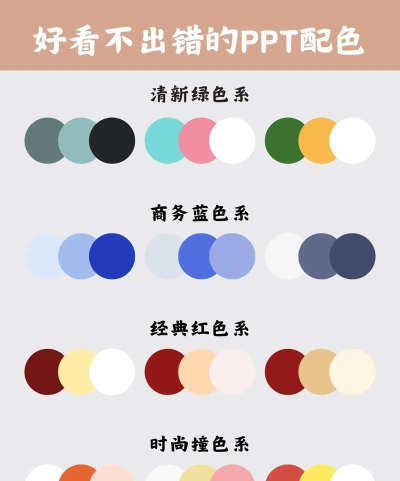
图形绘制完成后,选中该形状,点击上方出现的工具栏中的按钮。在下拉颜色面板中,选择所需的颜色,即可完成对该区域的局部着色。此方法适用于突出显示特定内容或美化页面布局,操作简单且视觉效果明显。掌握这一技巧后,建议立即动手实践,加深理解与应用能力。
接下来介绍如何为自定义图形添加颜色填充动画效果。首先,在幻灯片中插入一个任意形状,或选中已有的文本框、图片等对象。点击顶部选项卡,进入动画设置界面。在动画效果区域,选择添加动画,然后在强调效果中找到并选择更改填充或填充颜色类动画。
设置完成后,点击动画窗格或直接在菜单中选择效果选项,进一步调整动画的具体表现方式。系统会弹出更改填充颜色的设置对话框,允许用户自定义起始与结束颜色。例如,可将原填充色设为蓝色,目标色设为红色,并勾选平稳开始和平稳结束选项,使颜色过渡更加自然流畅。确认设置后,播放幻灯片即可看到颜色由蓝渐变为红的动态效果。
此外,还有一种适用于表格的颜色变化技巧:先将表格复制,通过选择性粘贴将其转为图片格式。接着,修改该图片中特定单元格的颜色,再次复制并粘贴为新图片。为新图片添加淡出或擦除类动画,并将其精准覆盖在原始表格的对应位置上,从而实现局部变色的动态展示。
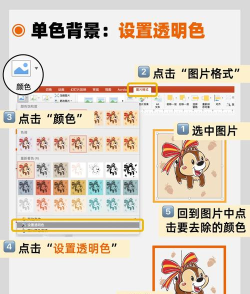
对于图片对象,如小白兔图像,也可实现类似的颜色填充操作。首先在幻灯片中插入目标图片,并选中该图像。切换至选项卡,点击形状填充按钮,从下拉菜单中选择所需颜色,即可为整个图片区域统一上色。
若需对图片不同部位进行差异化着色,可借助形状轮廓功能。点击相应按钮后,在弹出的设置面板中进入填充与线条选项卡,分别设定轮廓线的颜色、粗细以及内部填充样式。同时,还可通过形状填充子菜单添加渐变、纹理或图案效果,丰富视觉层次。
如需增强轮廓表现力,可在形状轮廓设置中调整颜色深浅、线条宽度或虚实类型,实现更精细的美化控制。综合运用上述功能,能够大幅提升PPT的设计感与演示吸引力。






















