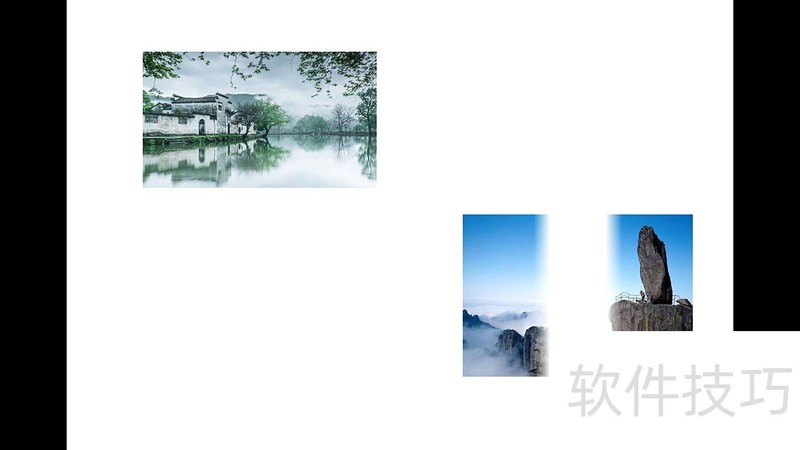
让PPT中的图片持续动画的方法如下:
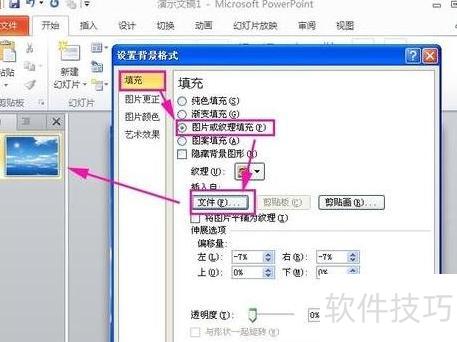
首先需准备合适的素材,如用作PPT背景的图片。我选用蓝天与大海作为静态背景来制作动态效果。设置方法为:右键点击幻灯片,选择设置背景格式,进入图片或纹理填充,点击文件插入按钮,选择所需图片即可完成背景添加。
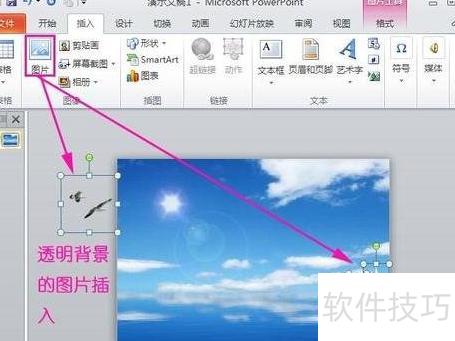
我设计的动态背景通过在蓝天大海间加入航行的船只和飞翔的海鸟,使PPT画面更具生动感。建议插入带有透明背景的图片素材,以便与原有PPT背景更好地融合。操作时点击插入→图片,选择合适的船和海鸟图像作为背景元素添加即可,提升整体视觉效果。
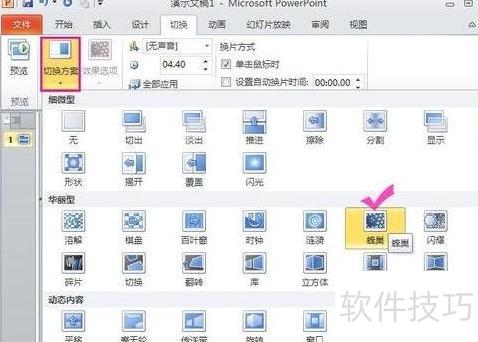
接下来设置PPT背景动起来的方法。首先为原始背景图片添加动画效果,选择要用作背景的图像后,在菜单栏点击切换选项,进入切换方案区域,从中选取一种动态切换效果,比如蜂窝样式,这样就能让PPT背景在页面切换时产生动态视觉效果,增强演示的吸引力和生动性。
接下来我们继续设置PPT中其他背景元素的动态效果。比如,让两艘帆船由远及近驶来:先选中帆船图片,点击动画菜单中的自定义动画,再选择添加动画→进入→缩放,并将其开始时间设为与上一个动画同时,持续时间为5秒。
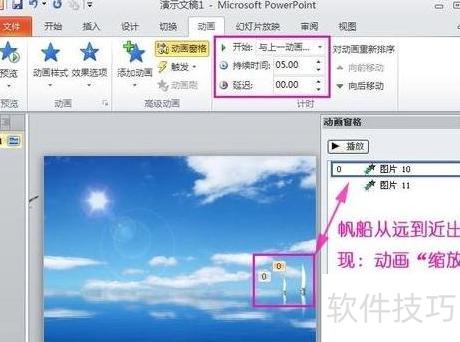
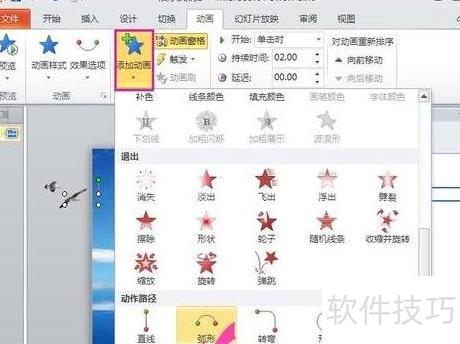
5、接着设置海鸟飞越大海的动画效果,选中海鸟图片,点击添加动画,选择动作路径中的弧形,此时海鸟图片将沿弧线路径移动。
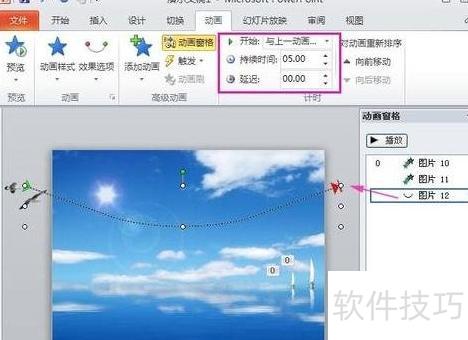
优化海鸟飞行动画效果,将海鸟沿弯曲路径移动,剪切红头末端并拉伸弧线覆盖整个幻灯片,设置动画计时为与上一动画同步开始,持续时间保持5秒。
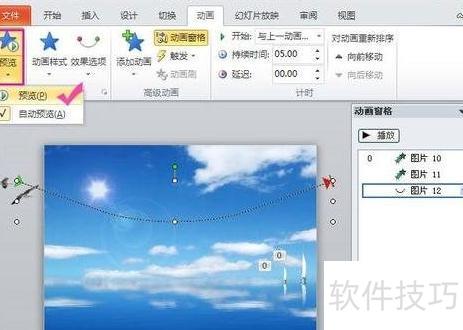
现已添加海鸟与帆船的动画效果,可进行预览。点击动画选项卡中的预览按钮,由于两者动画开始方式均设为与上一个同时,因此在播放时将同步呈现。
在幻灯片中依次选中各元素,分别设置其进入动画效果,先设第一个元素,再设第二个,依此类推,即可实现逐个呈现。具体操作步骤如下:
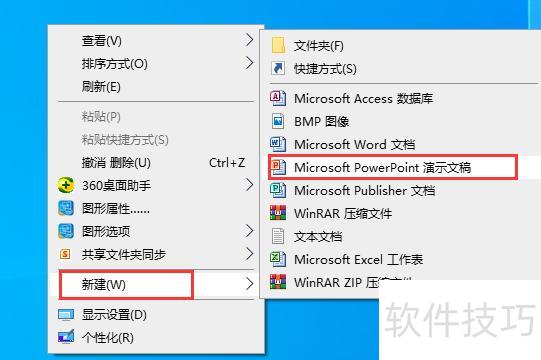
在电脑桌面空白处右键,选择新建→PowerPoint演示文稿。
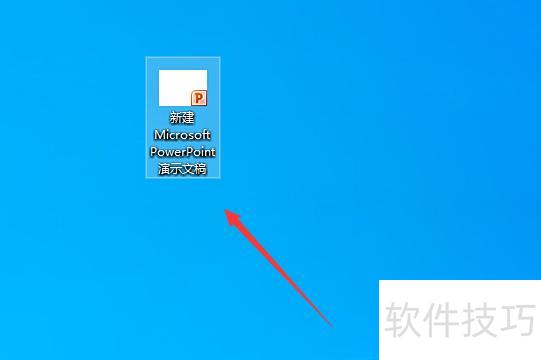
双击桌面上的PPT文件即可打开。
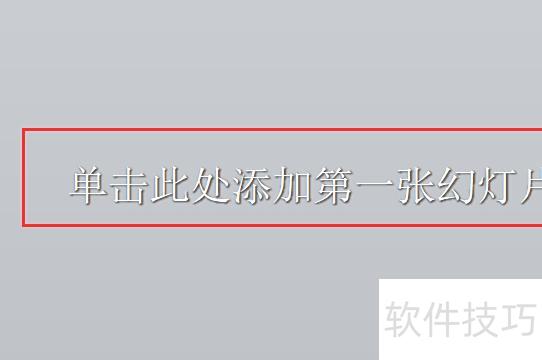
在新建的PPT文件中,点击创建新的幻灯片。
在新建幻灯片中插入图片,选中后点击上方动画菜单,选择飞入效果即可。
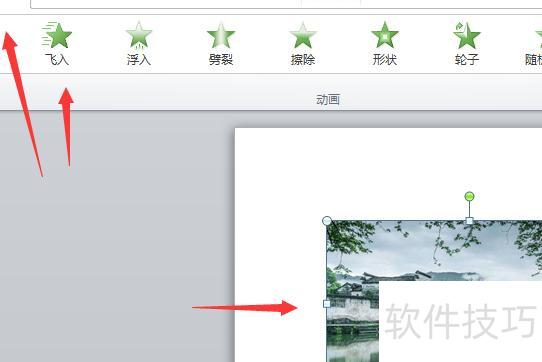
将第二张图片复制粘贴后,在动画中设置劈裂效果。
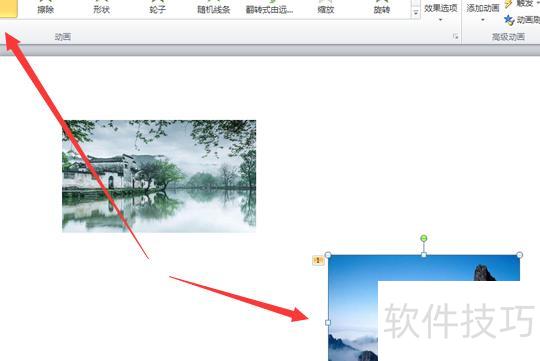
点击播放按钮开始幻灯片放映。
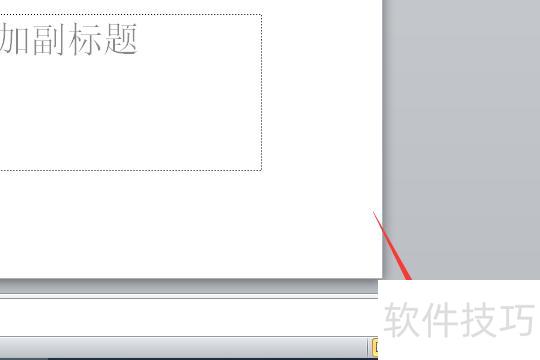
先前设置的飞入效果图片会首先显示出来。
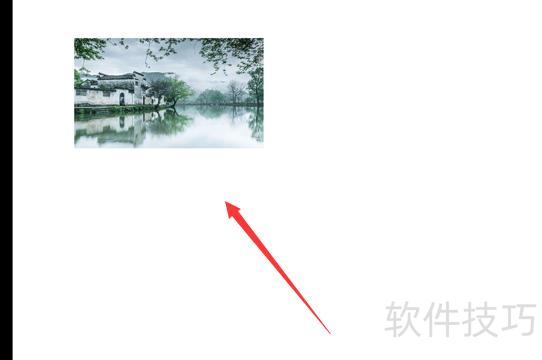
点击鼠标左键,显示之前第二次设置的劈裂效果图片。