在第一个单元格输入公式后,可拖动其右下角的十字填充柄向下填充整列或向右填充整行;也可双击填充柄自动填充;此外,输入公式后右键选择复制,在名称框中输入目标区域(如e12:e70),按回车,再用Ctrl+V快捷键将公式粘贴到整列。
步骤:
以Excel 2016为例,创建表格并在E11单元格输入相应公式。
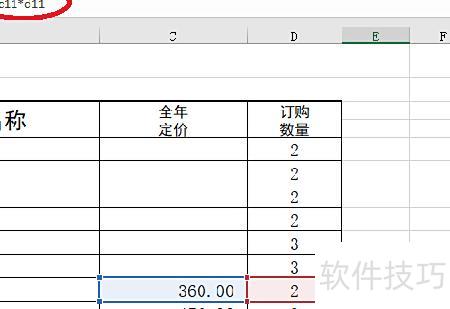
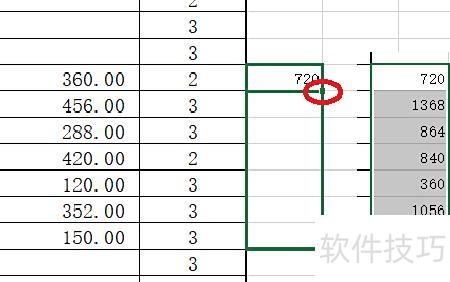
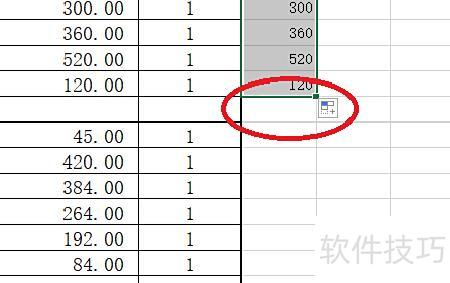
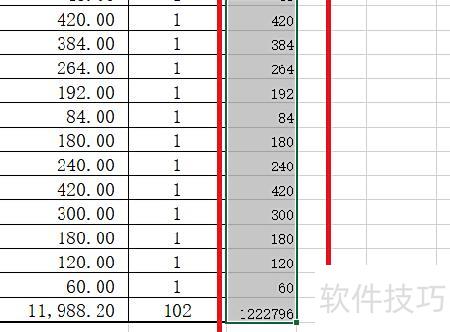
在e11单元格右下角点击填充柄并向下拖动,公式将自动填充至所选区域,数值随即计算,适用于列数较少的情况。
双击e17单元格右下角填充柄,公式将自动向下填充并显示计算结果。
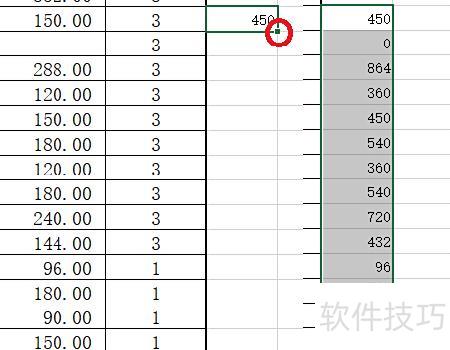
双击填充时,范围延续至遇到空行为止,适用于列中无空白行的情况。
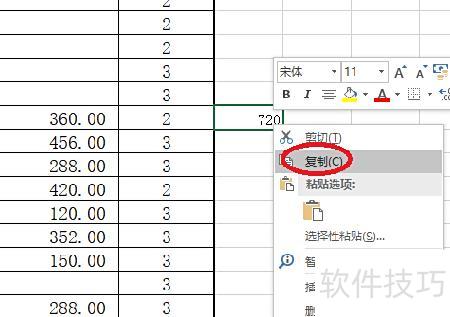
在e11单元格输入公式,右键点击选择复制。
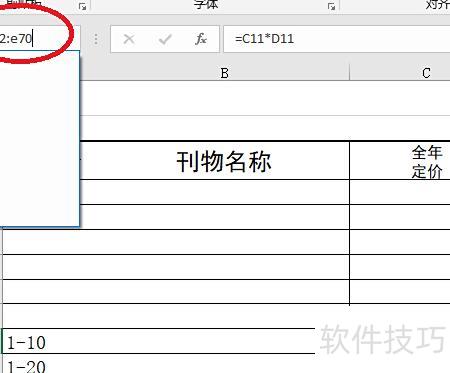
在名称框内输入 e12:e70。
回车后,选定E12到E70整列。
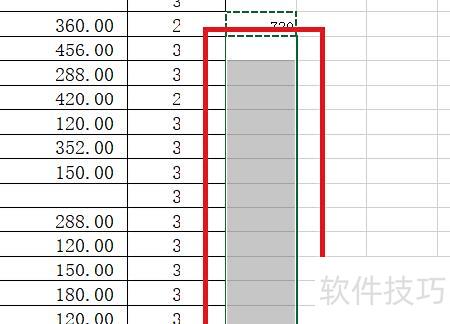
按Ctrl+V粘贴公式到整列,可精准控制列数。
一共有两种方法
若需重复操作,按此步骤进行即可。
先用鼠标点击选中需填充的单元格,再单击菜单栏中的颜色填充按钮完成操作。
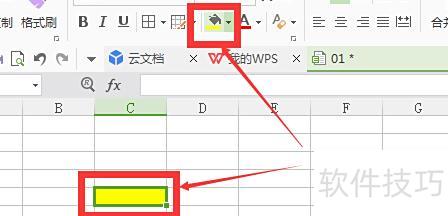
选中需填充的单元格后,按下键盘上的F4键即可重复上一步操作,快速完成填充。
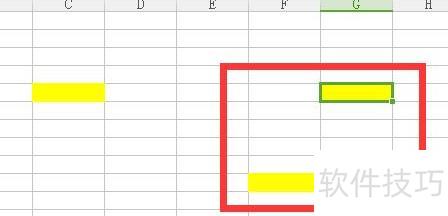
第二种方法是设定固定快捷键,操作步骤如下所示:
打开Excel表格,点击菜单栏中的工具→宏→录制新宏,即可开始设置新的快捷键功能。

接着输入一个快捷键,如Ctrl+字母,可修改宏名称,最后点击下方确定按钮保存设置。
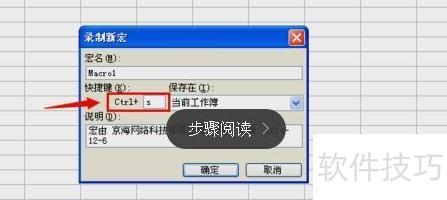
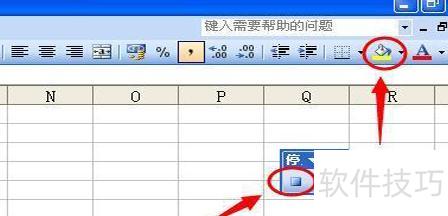
点击确定后,先用鼠标点击填充颜色图标,完成填充后,再点击红色圆圈内的停止按钮,所示。