
你是不是经常遇到,想把一张图片的背景去掉,让主体变得透明,却不知道从何下手,其实,把图片变透明并不难,无论你是设计师,还是普通用户,掌握几个简单方法,就能轻松搞定,今天,我就来分享几个实用技巧,帮你快速实现图片透明化。
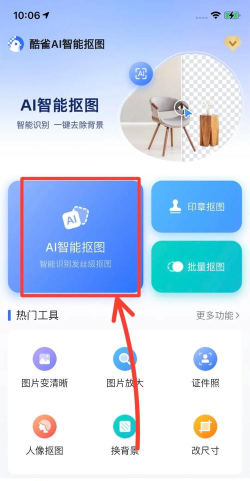
1、使用在线工具,快速抠图去背景对于新手来说,在线工具是最佳选择,它们操作简单,无需安装软件,打开浏览器就能用,比如,你可以试试“Remove.bg”这个网站,它利用AI技术,能一键去除背景,效果非常不错,你只需上传图片,等待几秒钟,系统就会自动处理,然后,你可以下载透明背景的PNG格式图片,整个过程非常流畅,几乎不需要任何技巧,另外,像“Fotor”、“Canva”等在线设计平台,也内置了背景移除功能,它们通常免费,能满足大部分日常需求,特别适合处理电商产品图,或者社交媒体头像,如果你追求效率,在线工具绝对是首选。
2、借助专业软件,实现精细抠图如果你对图片质量要求更高,就需要专业软件了,比如Photoshop,它的功能非常强大,可以处理复杂背景,打开你需要处理的图片,然后,使用“快速选择工具”或“魔棒工具”,粗略选中背景区域,接着,点击“选择并遮住”功能,进行边缘细化,你可以调整平滑度、羽化等参数,让选区更精准,删除选中的背景,保存为PNG格式即可,当然,学习Photoshop需要一点时间,但一旦掌握,你将无所不能,像GIMP这类免费开源软件,也能实现类似效果,虽然界面不同,但核心逻辑相通,对于有设计需求的朋友,投资时间学习是值得的。
3、利用手机APP,随时随地处理现在,手机也能轻松处理图片透明化,很多APP都非常好用,例如,“PicsArt”和“Snapseed”,它们都提供了背景移除工具,你只需要在应用商店下载,打开APP导入图片,找到“工具”或“效果”菜单,选择“删除背景”或类似选项,然后,用手指涂抹要保留或删除的区域,APP会自动识别,处理完成后,保存图片即可,手机APP的优势在于便捷,你可以在通勤路上,或者休息间隙,快速完成图片编辑,特别适合处理手机拍摄的照片,分享到朋友圈或小红书,效果立竿见影。
4、注意格式与细节,确保最佳效果成功让图片变透明后,保存环节很重要,一定要选择PNG格式,因为只有PNG支持透明通道,JPG格式则不行,它会用白色填充透明区域,另外,检查图片边缘是否干净,有没有残留的背景色或毛边,如果发现瑕疵,可以返回软件进行微调,比如,用橡皮擦工具擦除多余部分,或者用画笔修补缺失的边缘,考虑图片的使用场景,如果是用于网页设计,要注意文件大小,过大的图片会影响加载速度,你可以使用压缩工具,在保持质量的同时减小体积,记住,细节决定成败,多花一分钟检查,能避免后续很多麻烦。

把图片变透明的方法很多,你可以根据自身情况选择,想快速省事,就用在线工具,追求精细控制,就学专业软件,图个方便快捷,手机APP是首选,无论用哪种方法,都要注意保存格式和细节处理,希望这些技巧能帮到你,让你轻松玩转图片编辑。






















