
想用电脑管理手机文件吗,想快速传照片吗,想高效办公吗,其实很简单,华为手机连接电脑,方法很多,也很方便,今天,就让我来告诉你,几种实用的连接方式,总有一种适合你。
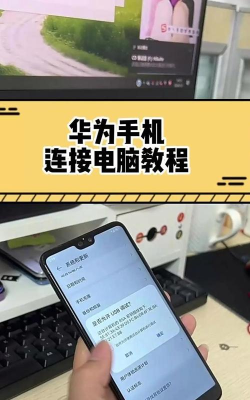
1、有线连接,稳定又快速有线连接,是最传统的方法,但很可靠,你需要一根数据线,就是手机充电的那根,然后,一头插手机,一头插电脑,接着,手机会弹出提示,让你选择连接模式,这里,通常有几种选择,比如“传输文件”,或者“仅充电”,如果你想传文件,就选“传输文件”,这样,电脑上就会出现,一个可移动磁盘,就像U盘一样,你可以直接打开,复制粘贴,非常方便,不过,有些电脑需要驱动,如果第一次连接,电脑没反应,别着急,可以去华为官网,下载一个手机助手,安装后,再试试,通常就能成功,有线连接,速度很快,适合传大文件,而且,还能同时给手机充电,一举两得。
2、无线连接,摆脱线缆束缚现在,无线连接越来越流行,它更自由,更灵活,华为手机有几种,无线连接方式,第一种,是华为分享,这个功能很强大,确保电脑和手机,在同一个Wi-Fi下,然后,在手机下拉菜单里,打开“华为分享”,同时,电脑上也要打开,网络发现功能,接着,在电脑网络里,就能找到你的手机,双击打开,输入验证码,就能访问手机文件了,就像访问局域网电脑,第二种,是用手机助手,电脑安装华为手机助手,手机也安装对应APP,然后,两者连接同一Wi-Fi,在APP里扫描二维码,就能无线连接,管理起来,和有线一样方便,无线连接,让你摆脱线缆,在房间里随意走动。
3、蓝牙连接,适合小文件传输蓝牙,也是一种连接方式,虽然速度慢点,但很方便,打开电脑的蓝牙,再打开手机的蓝牙,然后,在电脑上搜索设备,找到你的手机名称,点击配对,手机上会弹出请求,点击确认,配对就成功了,之后,你可以通过蓝牙,发送一些小文件,比如文档、联系人,或者几张照片,不过,蓝牙传输大文件,会比较慢,而且,不能像有线那样,直接管理整个文件夹,所以,蓝牙更适合,临时传点小东西,或者连接蓝牙耳机、鼠标,它胜在通用性强,几乎任何电脑都有。
4、云服务同步,无缝衔接体验除了直接连接,云服务也很好用,华为有自己的云空间,你可以在手机上,把照片、通讯录、备忘录,自动备份到云端,然后,在电脑浏览器里,登录同一华为账号,就能查看和管理,这些云端文件了,这不算直接连接,但实现了数据同步,特别适合,在多设备间工作,比如,手机拍的照片,自动上传云端,你在电脑上,就能立刻下载编辑,编辑完的文档,保存到云盘,手机也能马上看到,这种方式,打破了设备壁垒,让数据跟着人走,非常智能,当然,这需要网络,并且,注意云空间的大小。
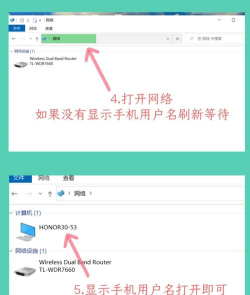
连接电脑和华为手机,方法多种多样,有线最稳最快,无线自由灵活,蓝牙方便通用,云服务智能同步,你可以根据,自己的实际需要,选择最适合的方式,日常传照片,用有线或无线,临时发文件,用蓝牙也可以,多设备办公,云服务是利器,掌握这些方法,让你的手机和电脑,真正联动起来,工作生活更高效。






















