
电脑用久了,软件越装越多,有些软件,比如PS,可能很久不用了,但它还占着空间,甚至后台运行,拖慢电脑速度,这时候,彻底卸载它,就显得很重要了,很多人以为,把图标拖进回收站,就算卸载了,其实,这只是删除了快捷方式,软件本体,还留在电脑里,今天,我们就来聊聊,如何正确、彻底地卸载PS,让你的电脑,重获清爽。
1、使用系统自带卸载程序
这是最基础,也是最推荐的第一步,千万别直接删除文件夹,打开电脑的“控制面板”,然后,找到“程序和功能”,或者“卸载程序”,接着,在长长的程序列表里,耐心找到,Adobe Photoshop,或者相关的Adobe套件,右键点击它,选择“卸载”,然后,跟着弹出的卸载向导,一步步操作,直到完成,这个过程,会移除软件的主程序,以及大部分关联文件。
2、清理残留文件和注册表
系统卸载后,往往会有“漏网之鱼”,比如,一些配置文件,或者缓存数据,还留在电脑里,所以,我们需要手动清理,打开“我的电脑”或“此电脑”,接着,在地址栏输入,%appdata% 并回车,然后,找到并打开,Adobe 或 Adobe Photoshop 文件夹,将其整个删除,同理,再去 %localappdata% 目录下,进行同样的操作,至于注册表,普通用户,不建议直接修改,以免误删,导致系统问题。
3、借助专业卸载工具
如果你觉得,手动操作太麻烦,或者不放心,那么,专业工具,是你的好帮手,市面上有很多,优秀的卸载软件,比如,Geek Uninstaller,或者 IObit Uninstaller,它们的好处是,卸载更彻底,运行这些工具,然后,找到要卸载的PS,接着,选择“强制删除”或“深度扫描”,工具会自动扫描,并列出所有残留,你只需一键确认,就能清理干净,非常省心,特别适合,电脑新手使用。
4、预防与后续优化建议
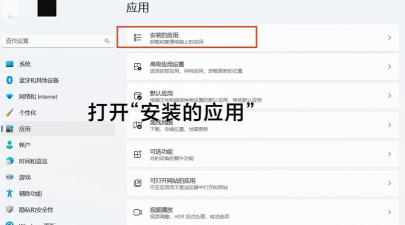
卸载干净后,我们还可以,做一些优化工作,建议重启一次电脑,这样,能确保所有进程,都被完全终止,然后,可以运行一下,磁盘清理工具,释放被占用的临时空间,接着,检查一下,开机启动项,确保没有残留服务,在后台自启,养成好习惯,未来安装软件时,尽量选择自定义安装,并留意安装路径,方便日后管理,和卸载。
卸载PS,不是拖走图标那么简单,遵循以上步骤,从系统卸载开始,到清理残留,再到工具辅助,就能确保,将它请出你的电脑,释放宝贵的存储空间,同时,也能让系统,运行得更流畅,如果你还有,其他顽固软件,需要清理,也可以,参照这个方法试试。






















