
想给照片加点个性吗,水印相机是个好帮手,它能保护你的作品,还能彰显你的风格,今天,我们就来聊聊,水印相机怎么设置,其实操作很简单,跟着步骤走,你也能成为设置高手。
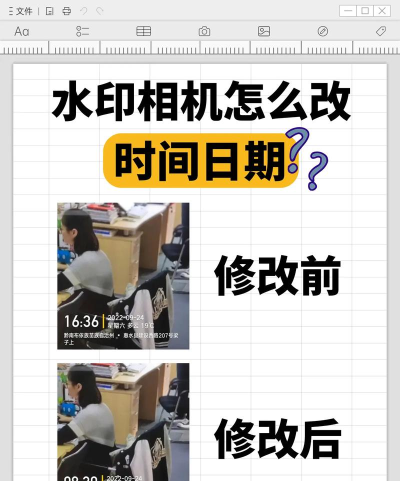
1、水印相机怎么设置,先找到入口打开你的水印相机应用,通常在拍摄界面,你会看到一个小图标,可能是个“A”,或者“水印”字样,点进去,就进入了水印的世界,这里有很多预设模板,比如时间、地点、天气,甚至心情,你可以滑动浏览,选择一个你喜欢的,然后,点击它,水印就出现在预览画面上了,你可以拖动它,调整位置,也可以双指缩放,改变大小,非常方便。
2、水印相机怎么设置,自定义内容更有趣如果预设水印不够用,那就试试自定义吧,找到“自定义”或“编辑”按钮,点击进入,在这里,你可以输入任何文字,比如你的名字,一句喜欢的歌词,或者拍摄日期,接着,你还能调整字体,从可爱的到正式的,选择很多,颜色也很重要,选个和照片搭配的,能让水印更和谐,当然,透明度也能调,太显眼会破坏画面,调淡一些,效果更好,设置好后,记得保存这个模板,下次就能直接用了。
3、水印相机怎么设置,批量处理效率高拍了一堆照片,难道要一张张加水印吗,当然不用,很多水印相机支持批量处理,进入相册或图片库,选择你想要处理的照片,可以多选,然后,找到“批量加水印”功能,点击它,系统会引导你,选择之前设置好的水印模板,或者临时创建一个,接着,确认水印的位置和样式,一键应用,所有选中的照片,就都加上相同的水印了,这大大节省了时间,特别适合处理旅行照片,或者工作素材。
4、水印相机怎么设置,高级技巧让水印更出彩想让水印与众不同吗,这里有些小技巧,比如,你可以叠加多个水印,一个放名字,一个放logo,层次更丰富,但是,要注意布局,别让画面太乱,另外,试试半透明效果,或者描边样式,能让文字更清晰,同时不抢主体,还有,利用好水印的旋转功能,斜着放,有时更有设计感,别忘了保存你的专属预设,形成自己的风格,以后用起来,就特别顺手了。
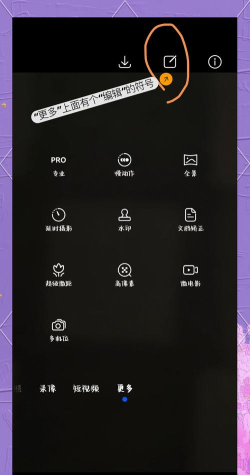
水印相机的设置,其实充满乐趣,从选择模板,到自定义内容,再到批量处理,每一步都不难,多尝试几次,你就能找到,最适合自己的方式,快打开相机,试试这些方法吧,让你的每张照片,都留下独特的印记。






















