
你是不是经常写文档,觉得页面太单调,想试试分栏排版,让内容更清晰,但又不知道wps怎么分栏,其实,这个功能很简单,几步就能搞定,今天,我们就来详细说说,让你快速上手,轻松做出专业排版。
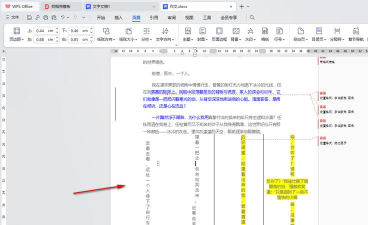
1、分栏功能在哪里找打开你的wps文档,找到顶部菜单栏,看到“页面布局”了吗,点一下它,然后,在工具栏里仔细找,有一个“分栏”的图标,通常,它就在“页面设置”附近,图标像几列文字,很容易辨认,如果没找到,别着急,看看工具栏右侧,可能被折叠了,点开小箭头,就能看到更多选项,分栏功能就在那里,等着你去发现。
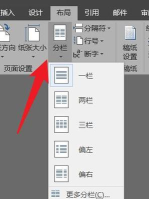
2、选择合适的分栏样式找到分栏按钮后,点击它,会弹出下拉菜单,这里,有几种预设样式,比如一栏、两栏、三栏,甚至偏左或偏右,一栏就是不分栏,是默认状态,两栏最常用,适合对比内容,三栏信息量大,适合报纸排版,偏左或偏右,则是不等宽分栏,更有设计感,你可以根据文档内容,选择最合适的样式,如果预设不够用,还能点“更多分栏”,进行自定义设置。
3、自定义分栏详细设置点击“更多分栏”,会打开新窗口,这里,你可以自由设置栏数,比如分成四栏,或者五栏,接着,调整栏的宽度,和间距,让排版更协调,如果,你想让各栏宽度相同,就勾选“栏宽相等”,这样,wps会自动计算,很方便,另外,还能选择是否添加分隔线,一条竖线在栏间,能让界限更清晰,别忘了应用范围,是整篇文档,还是插入点之后,设置好,点确定就行。
4、分栏后的内容调整技巧分栏完成后,内容会自动排列,但有时,排版不如意,比如,标题被分到两栏,不好看,这时,你可以插入分栏符,将光标放在要分栏的位置,然后,在“页面布局”里,找到“分隔符”,选择“分栏符”,这样,后面的内容,就会从下一栏开始,另外,调整段落格式,比如首行缩进,能让阅读更舒适,如果,想取消分栏,也很简单,选中内容,再点“分栏”,选择“一栏”即可。
wps分栏并不难,关键是多练习,熟悉功能位置,大胆尝试不同样式,你的文档,会因此变得更专业,更美观,赶紧打开wps,动手试试吧。






















