
你是否觉得电脑变慢了,玩游戏时卡顿不断,其实,这可能不是硬件问题,而是你没开启VT,VT,全称虚拟化技术,它能大幅提升电脑性能,让软件运行更流畅,今天,我们就来聊聊,如何轻松设置VT。
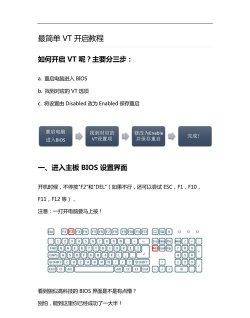
1、VT是什么,为什么需要开启它简单来说,VT是CPU的一项功能,它能让电脑同时运行多个系统,比如,在Windows里运行安卓模拟器,没有VT,模拟器会非常卡顿,开启VT后,性能会大幅提升,游戏运行更顺畅,对于普通用户,开启VT能优化虚拟机性能,对于开发者,它是测试多系统的利器,所以,开启VT很有必要。
2、开启VT前的准备工作你需要确认CPU是否支持VT,可以下载检测工具,比如SecurAble,运行后查看结果,如果显示“Yes”,恭喜你,CPU支持VT,你需要进入电脑的BIOS设置,不同品牌电脑,进入BIOS的按键不同,通常是F2、Del或F10,开机时注意屏幕提示,操作前请保存所有工作,因为进入BIOS需要重启电脑。
3、详细步骤:在BIOS中开启VT第一步,重启电脑,在开机画面出现时,快速按下指定按键,进入BIOS界面,BIOS界面通常是蓝底白字,第二步,使用键盘方向键导航,找到“Advanced”或“高级”选项,然后,在子菜单中寻找“Virtualization Technology”,或者“Intel Virtualization Technology”,第三步,将该项的设置,从“Disabled”改为“Enabled”,按F10键保存设置,并选择“Yes”确认退出,电脑会自动重启。
4、开启VT后的验证与注意事项电脑重启后,如何验证VT已开启,你可以再次运行检测工具,如果显示“Enabled”,就表示成功了,另外,也可以打开任务管理器,在“性能”标签页查看,开启VT后,电脑性能会有明显改善,但请注意,某些安全软件可能会误报,这是正常现象,无需担心,如果遇到问题,可以尝试更新BIOS版本,或者查阅主板说明书。
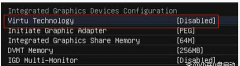
开启VT并不复杂,只需几个简单步骤,就能释放电脑的潜在性能,无论是为了游戏,还是为了工作,都值得一试,赶快动手设置吧,让你的电脑焕发新生。






















