
Excel是职场中常用的数据处理工具,无论是数据记录还是统计分析都离不开它。在制作表格时,许多人对如何添加表格线十分关注。究竟该如何为表格添加边框线?又该如何将已添加的表格线删除或去除?这些操作看似简单,却直接影响表格的美观与规范性,掌握其方法十分必要。
Excel中如何添加表格边框线?
打开Excel软件,新建一个工作簿。
选择需添加边框的单元格区域
在开始栏目中找到正方形图标,点击其右侧的下拉箭头,即可看到多种表格线样式选项。
根据需求选择表格线样式,所选单元格将自动生成相应边框。
如何隐藏Excel表格的边框线
选中需删除的单元格边框线条
右键点击鼠标,选择删除选项。
随意点击删除选项,即可清除表格线。
此方法仅适用于删除无内容或连同数据一并清除的表格,注意去除表格边框。
以上介绍了Excel表格中添加和删除边框线的简单操作方法,希望对大家有所帮助。只要按步骤进行,就能轻松掌握。若想了解更多实用的软件操作技巧,欢迎持续关注学习相关内容。
双击Excel,打开后点击文件选项。
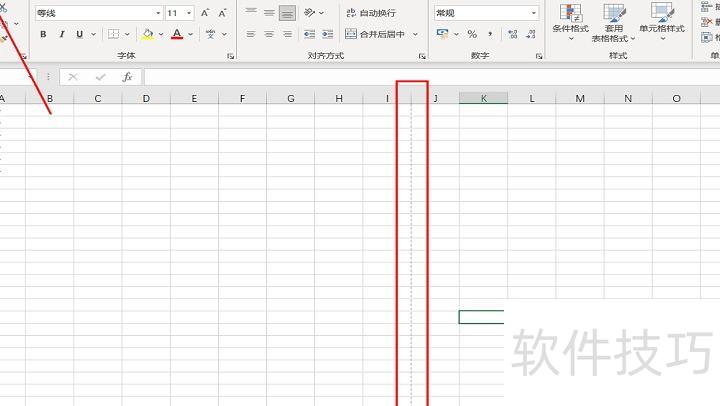
选项更多,点击按钮查看。
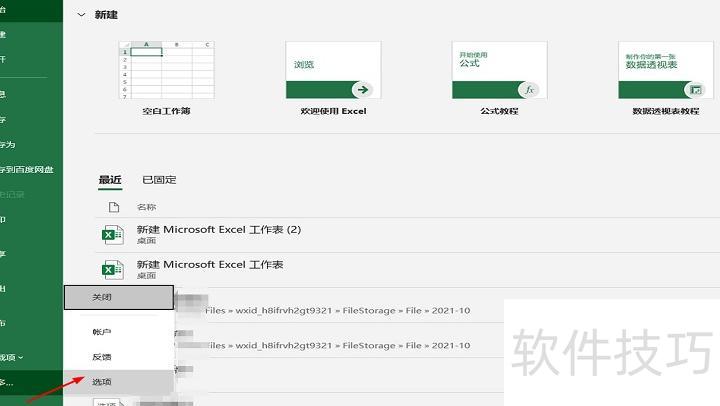
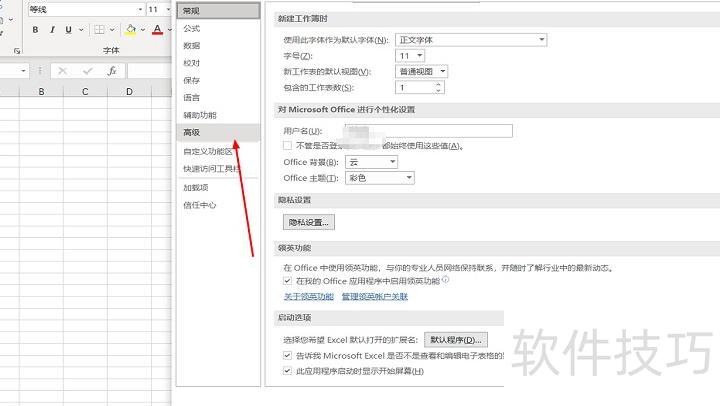
选项中点击高级
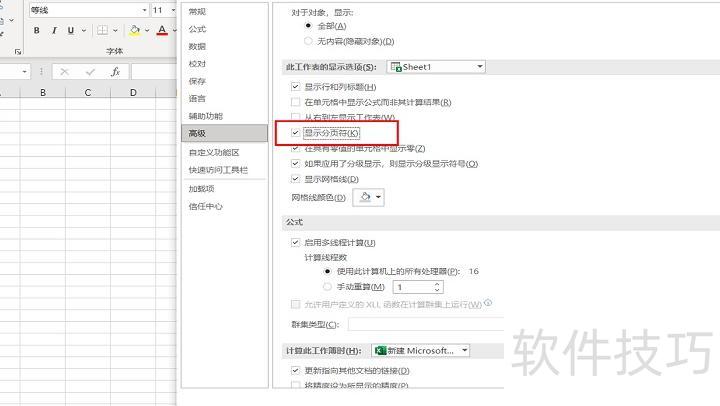
进入下滑选项页,取消勾选显示分页码,再点确定即可。
在Excel表格中,若发现单元格右侧出现竖线,可点击工具栏中的视图选项,在视图选项卡下找到冻结窗格功能,点击后展开下拉菜单,选择取消冻结窗格,即可去除该竖线,恢复正常显示状态。
情况一总结:Excel表格中显示的横线实为字体删除线效果,只需取消该格式即可去除。操作方法:打开Excel文件,选中目标单元格,在字体设置中关闭删除线功能,即可清除横线。
打开空白Excel表格,点击工具栏中的视图选项卡,取消勾选网格线,此时表格中原本显示的网格线便会消失不见。






















