选中标题框,点击幻灯片放映,进入自定义动画,添加劈裂效果,并设置为从中向两侧展开。
设置百叶窗:
打开PPT,点击插入选项卡中的图片,选择需处理的图片即可。
在插入选项卡中,选择形状里的直线工具。
按住SHIFT键并拖动鼠标,绘制一条垂直直线。
选中刚画的直线,按住Shift、Alt、Ctrl键不放,向右拖动复制线条。
按住Shift可水平移动,Alt用于微调位置,Ctrl实现复制操作。
在设置形状格式面板中可调节透明度等属性。
在插入选项卡中,点击形状,选择矩形。
绘制与图片尺寸相同的矩形。
设置矩形轮廓为无。
选中刚复制的两条直线,按Ctrl+C复制,再选中图片,在格式设置面板中选择图片或纹理填充。
11、插入图片时选择剪贴板来源。
选择将图片平铺为纹理命令,可调整百味窗直线的透明度。
工具:PowerPoint 2010
打开PPT,进入插入选项卡,点击图片,在弹出窗口中选择所需照片,确认后即可完成插入。
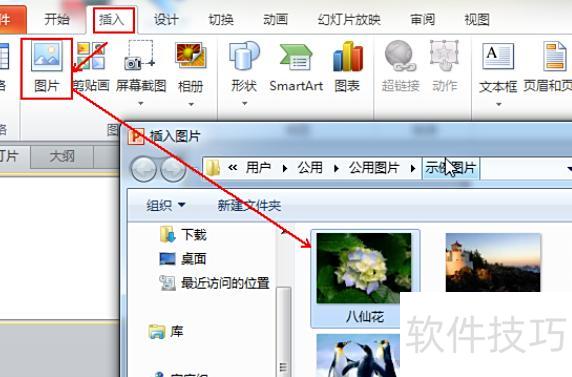
插入图片后,按住Shift键拖动边线控制点可等比缩放;若直接拖动,则会改变原图比例。
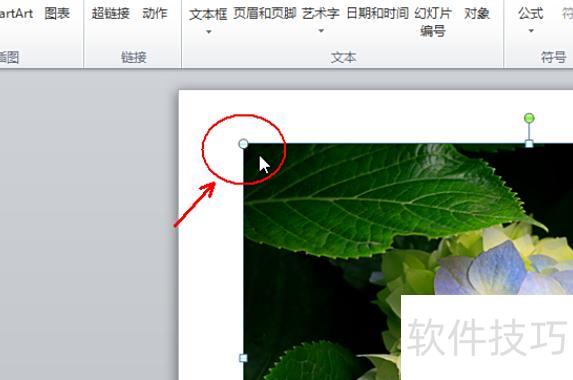
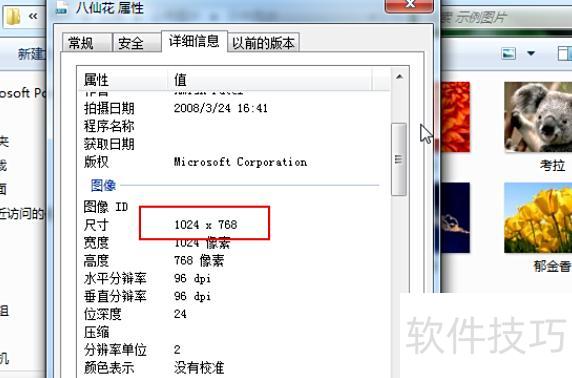
PPT默认版式为4:3,若插入的图片比例相同且尺寸足够大,可直接铺满整个页面。
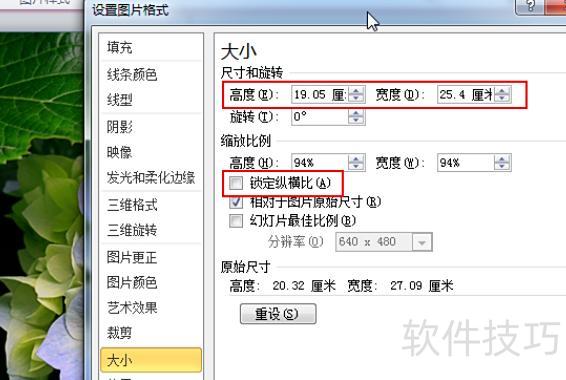
对于单个版面中的单张图片,可直接调整其尺寸以适配。插入图片后,右键点击设置图片版式,在左侧选择大小选项,取消勾选锁定纵横比,随后在尺寸栏中输入宽度25.4厘米、高度19.05厘米,即可匹配默认的4:3版面比例。
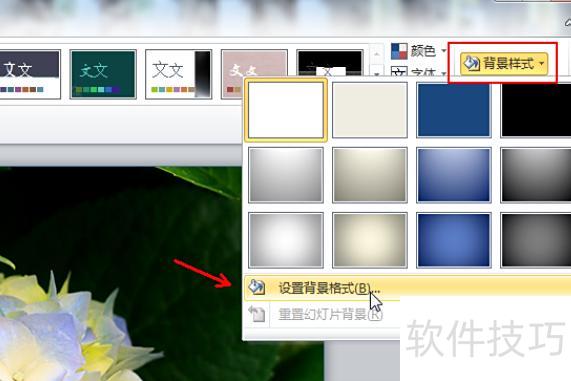
若为整个PPT设置统一背景图片,可进入设计选项卡,点击右侧背景样式,再选择设置背景格式进行操作。
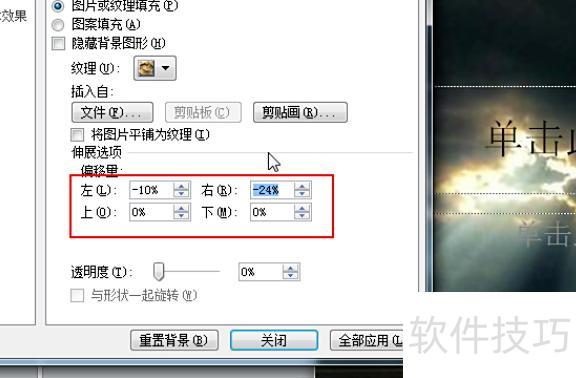
切换至填充选项,选择图片或纹理填充,点击文件插入,从弹出窗口中选取所需背景图片即可。
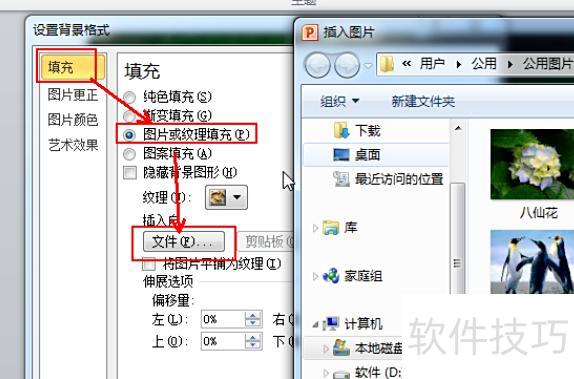
选定图片后,可通过点击方向偏移量的上下箭头或手动输入数值,调整图片位置,使其主体部分更好地呈现在版面中央区域。