工具/原材料
Excel 2026版及电脑使用说明
打开电脑,启动Excel 2026,点击新建工作表。

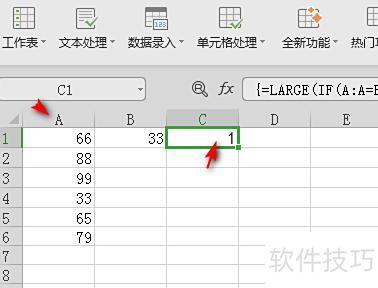
双击打开Excel工作表后,为方便演示,先在单元格中输入一些示例数据。
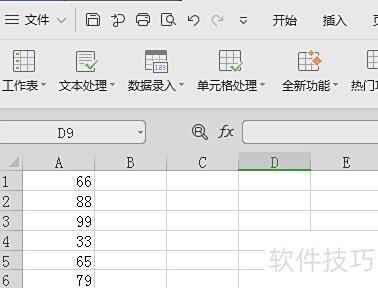
编辑完文字内容后,以查找数字33为例,在B1单元格中输入33,然后在C1单元格输入公式:=LARGE(IF(A:A=B1,ROW(A:A),0),1)。该公式中,A:A表示需查找的区域为A列,B1为要查找的数值所在单元格,ROW(A:A)用于返回匹配值所在的行号。
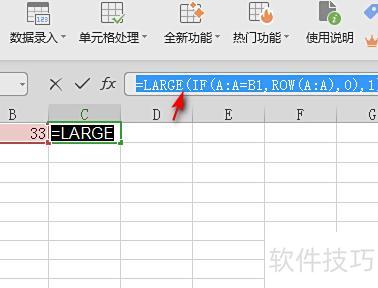
输入公式后,按下Ctrl+Shift+Enter组合键,即可返回数字所在的行号。
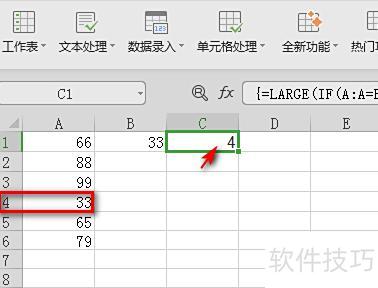
同理,若要查找所在列,可输入公式:=LARGE(IF(A:A=B1,COLUMN(A:A),0),1)。
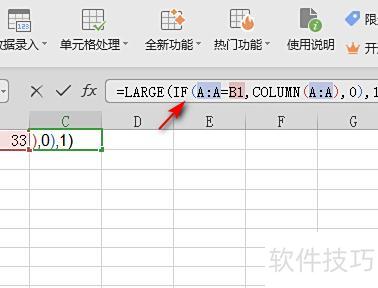
输入公式后,按下Ctrl+Shift+Enter组合键,即可得出数字所在列的位置。
操作前建议先创建备份副本。
方法1
每个单元格仅包含数字或文本,二者不可同时存在。
数字格式统一(字号字体等),文本格式与之有别
操作步骤:编辑→替换→点击选项,在查找内容的格式下拉菜单中选择单元格格式,选中一个数字单元格后,点击查找全部,再执行全部替换。
方法2
依次执行编辑替换操作:将查找内容1至9分别全部替换,最后将查找内容0也进行全部替换,完成所有替换步骤。
先用Excel打开一个空白的表格文件。
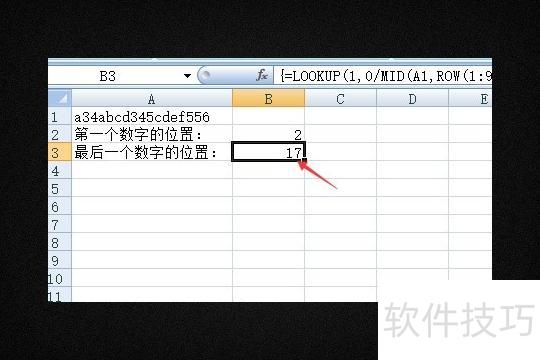
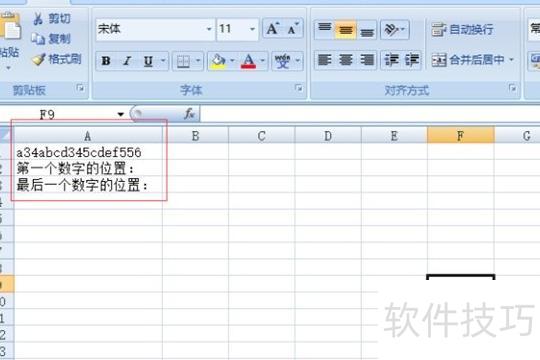
在A1单元格输入一个包含数字的随机字符串,A2单元格填写第一个数字的位置:,A3单元格填写最后一个数字的位置:。
在B2单元格中输入公式:=MIN(FIND(ROW(1:10)-1,A1&5^19))。
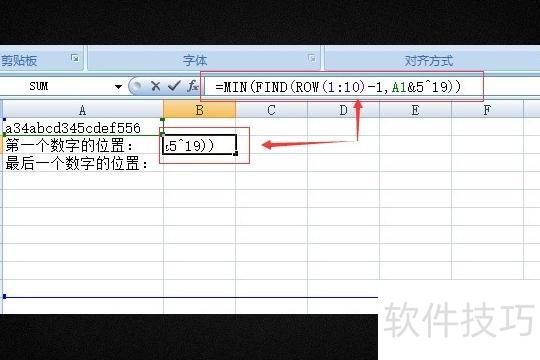
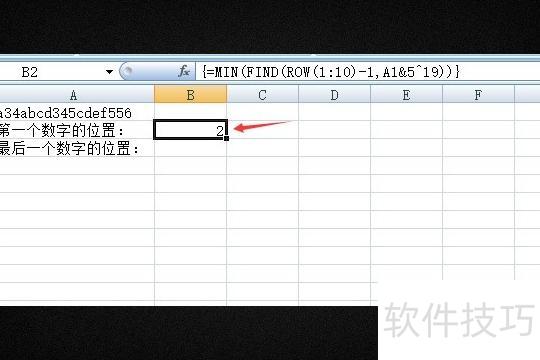
按住Ctrl+Shift+Enter组合键,B2单元格将显示字符串中首个数字的位置。
在B3单元格中输入公式:=LOOKUP(1,0/MID(A1,ROW(1:99),1),ROW(1:99))。
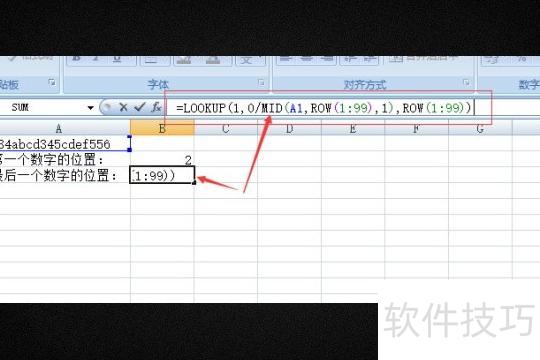
按住Ctrl+Shift+Enter组合键,B3单元格将显示字符串末尾数字的位置。