
日常使用电脑时,Word文档常保存重要信息。若因电脑死机、断电或软件崩溃导致未及时保存而丢失数据,不必慌张。通过简单的操作,即可实现Word文档的恢复。掌握以下几种实用方法,轻松找回丢失的内容,让数据安全更有保障,避免心血白费。

Word文档未保存就丢失?别着急,教你两招轻松找回,避免心血白费。
演示设备:联想GeekPro2026台式机
Windows 10系统版本
软件版本信息:WPS Office 11.1.0.12358
方法一:利用备份中心恢复数据
当Word文档未及时保存时,可借助软件的自动备份功能恢复数据,但此方法仅适用于已开启该功能的用户。
第一步:启动WPS Office,点击左上角,进入选项。
第二步:进入备份与恢复界面,点击,在本地备份中查找未及时保存的文件,双击即可打开。
方法二:利用临时文件恢复数据
若你了解电脑路径并熟悉操作,可直接访问地址:C:UsersadminAppDataLocalMicrosoftOfficeUnsavedFiles,或按照以下步骤进行文件恢复操作。该路径常用于查找未保存的Office文档,通过资源管理器逐级进入对应文件夹即可查看是否存在需恢复的内容。
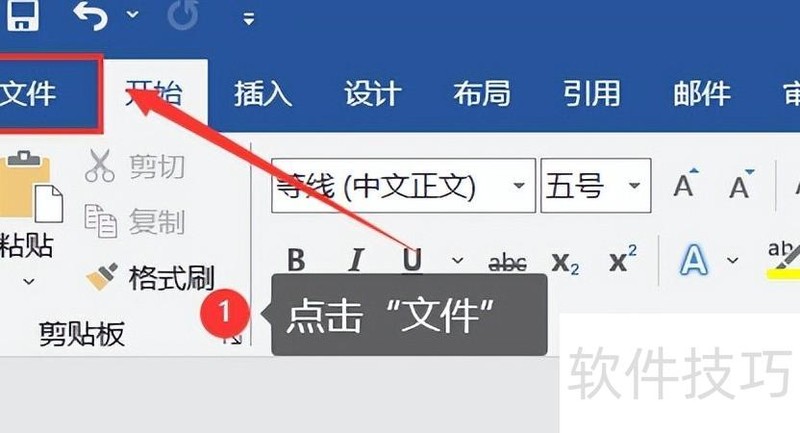
第一步:启动Word,点击左上角选项。
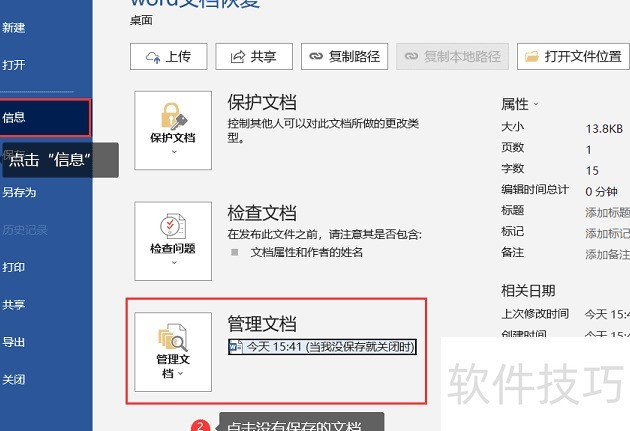
第二步:点击,进入后选择选项。
第三步:系统将显示未保存的文档列表,选中需恢复的文件后点击打开即可。
Word文档误删怎么办?即使被永久删除也别担心,本文将介绍几种有效方法,帮助你轻松找回丢失的Word文件,快速恢复重要数据,操作简单,实用可靠。
方法一:从回收站找回误删文件
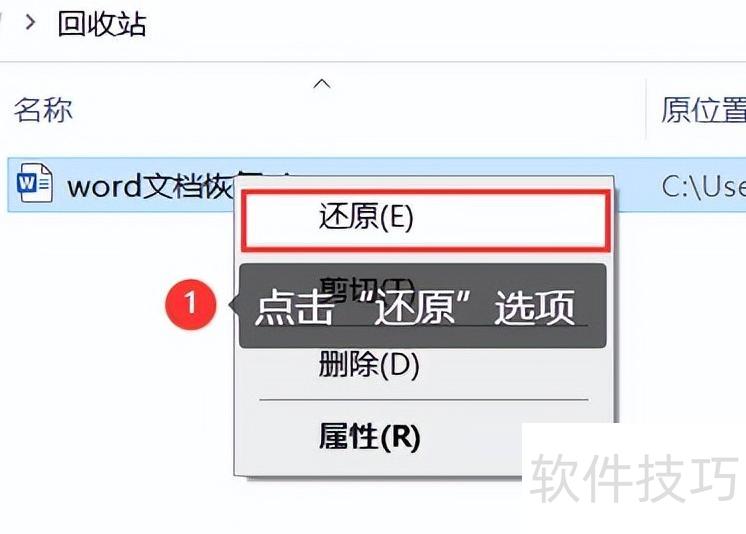
若未使用Shift+Delete永久删除Word文档,可前往电脑回收站,通过功能恢复误删的文件。
方法二:用专业软件找回误删文件
若文件被永久删除或回收站已清空,可借助专业软件免费扫描,查找到数据后选择恢复即可。
可高效恢复误删文件,支持因误格式化或清空回收站导致丢失的数据。该软件兼容多种存储设备,如内存卡、移动硬盘、U盘和电脑硬盘等,适用范围广泛,操作简便,恢复成功率高,功能全面,是数据救援的理想选择。






















