
在使用Excel的过程中,我们经常会遇到这样一个问题:新建的表格默认行高和列宽是固定的,无法灵活适应内容的变化。当我们在单元格中输入较大字号的文字或较长的数据时,由于行高和列宽受限,文字可能会被遮挡或显示不全,整体排版显得拥挤、不协调,影响美观与阅读体验。那么,如何解决这一问题?其实,只需掌握Excel中设置行高与列宽的基本操作,就能轻松优化表格布局。
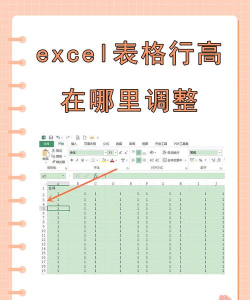
首先来看如何调整行高。想要改变某一行的高度,最直接的方法是使用鼠标手动调节。具体操作为:将鼠标指针移至左侧行号之间的分隔线上,当光标变为上下双向箭头时,按住鼠标左键并上下拖动,即可实时调整该行的行高。此外,还可以通过功能菜单进行精确设置。点击开始选项卡中的格式按钮,在下拉菜单中选择行高,输入所需数值即可完成设定。同样地,也可以选中目标行后右键单击,在弹出的快捷菜单中选择行高进行调整。

列宽的设置方法与行高类似。用户可以将鼠标放置在列标之间的边界处,当光标变成左右双向箭头时,拖动即可调整列宽。若希望进行更精准的控制,也可通过开始选项卡下的格式命令,选择列宽并输入具体数值来设定。右键菜单中同样提供列宽选项,方便快速操作。
值得一提的是,Excel还支持批量调整多行或多列的尺寸。只需选中多个连续或非连续的行(或列),然后按照上述任一方式设置行高或列宽,所有选中的行列都将统一应用相同的尺寸,极大提升了工作效率。无论是制作报表、统计数据还是设计表格模板,这一功能都非常实用。
总结掌握行高与列宽的设置技巧,能够显著提升Excel表格的可读性与专业度。这些操作简单易学,却能在实际应用中发挥重要作用。建议大家在日常办公中多加尝试,灵活运用,让数据呈现更加清晰有序。
休闲情感:
★★★哈秦始皇的棺材板都摁不住了
★★★刘强东,请尊重你的妻子,尊重我们的女神
★★★作为一只渣狗,绝育对你的狗生有影响吗?哈哈哈
★★★千与千寻
★★★我的每天86400秒人生
★★★压抑了太久,打不开易拉罐我都会崩溃。
★★★婚前有没有必要同居?
★★★新版牛郎织女
★★★你就这样继续拖延下去吧
★★★得失之间,皆是庆幸
★★★默默喜欢了很久,却始终不敢开口
★★★华为最出色的MV广告
★★★闹着玩的前半生
办公技巧:
★★★PPT使用小技巧-PPT动画制作技巧
★★★Excel使用小技巧-Excel文件转换为PDF文件
★★★Excel使用小技巧-Excel里设置打印区域
★★★PPT使用小技巧-PPT里如何快速对齐图片
★★★Excel使用小技巧-Excel数据生成图表
★★★Excel使用小技巧-Excel如何链接sheet表
★★★Excel使用小技巧-Excel的自动求和功能
★★★Excel使用小技巧-设置工作表标签颜色






















