
第一步,启动Excel程序并打开表格文件。
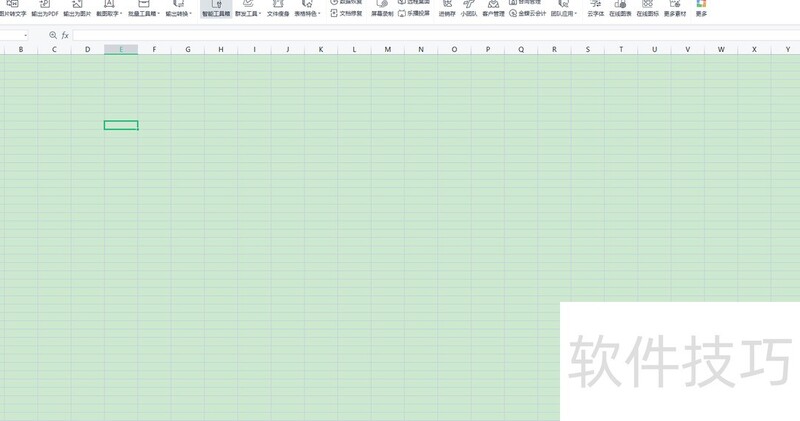
在表格上方的菜单栏点击插入选项。
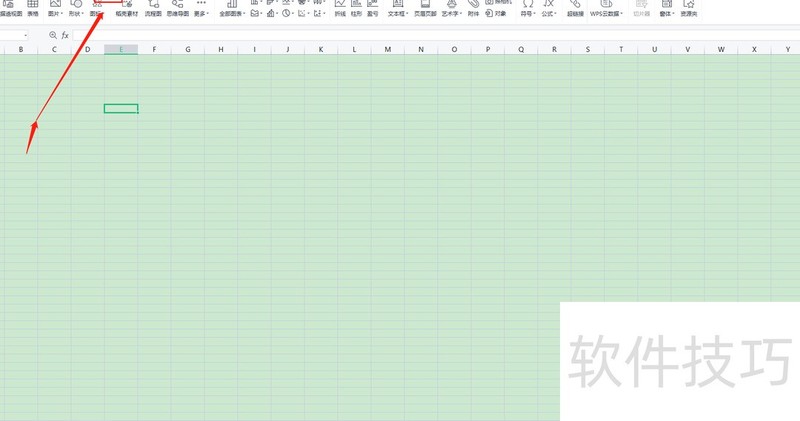
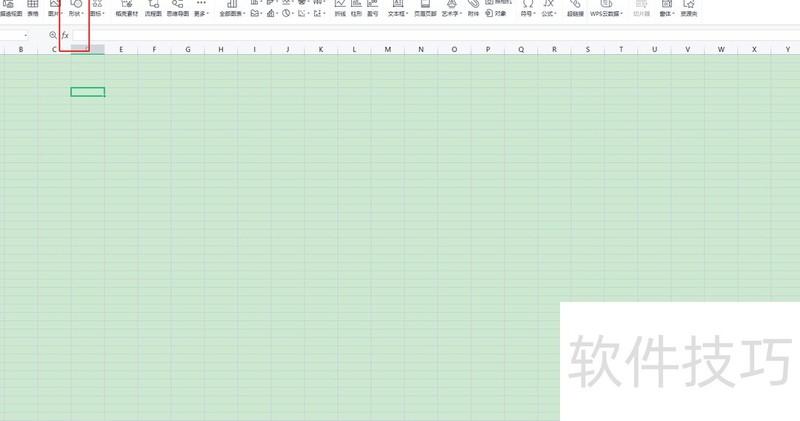
在二级菜单中选择形状选项。
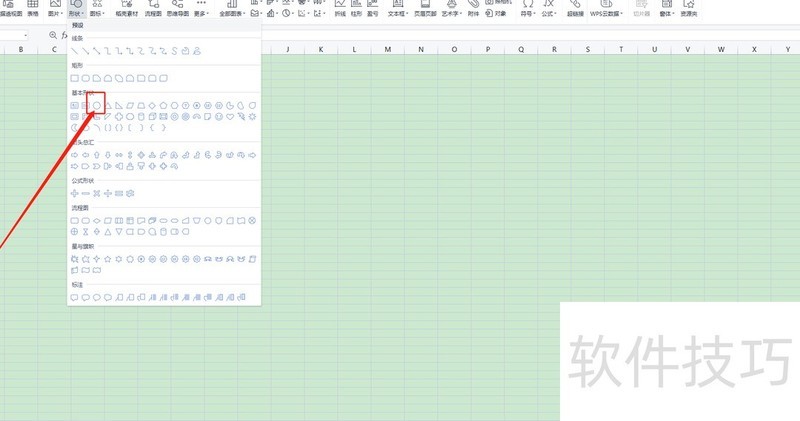
弹出图形选项,选择椭圆工具。
用鼠标在表格中绘制圆形图标,并调整其大小至电子公章所需尺寸。
选中圆形图标,右键选择轮廓,将其颜色设置为红色。
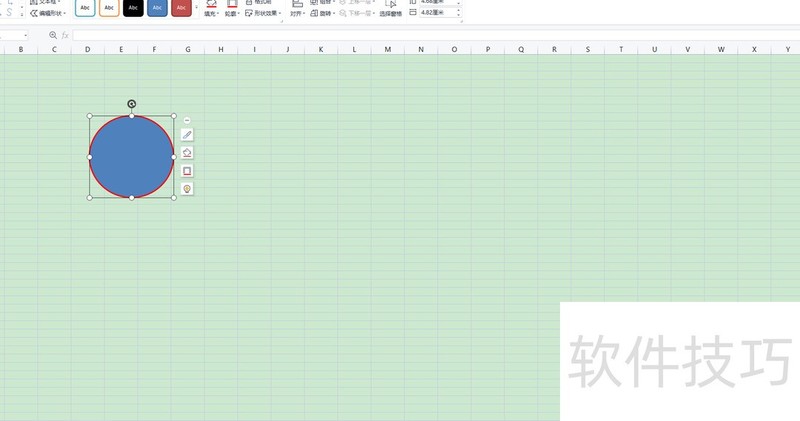
再次右击鼠标,从弹出的下拉菜单中选择填充,将圆形图标设置为无填充颜色。然后在顶部菜单栏点击插入,于二级菜单中选择艺术字选项。
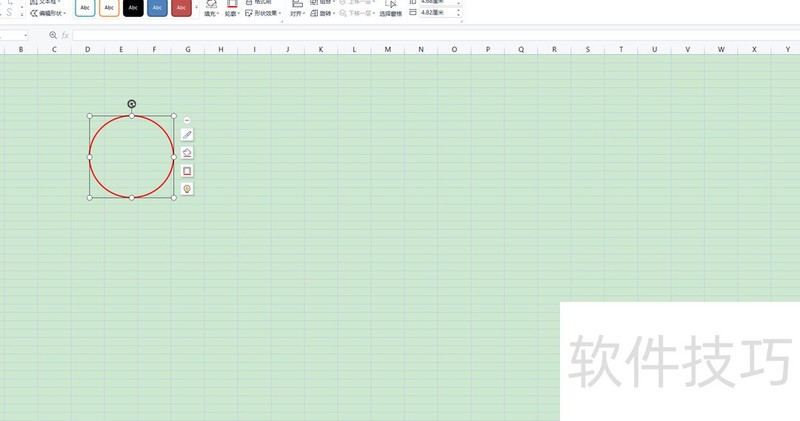
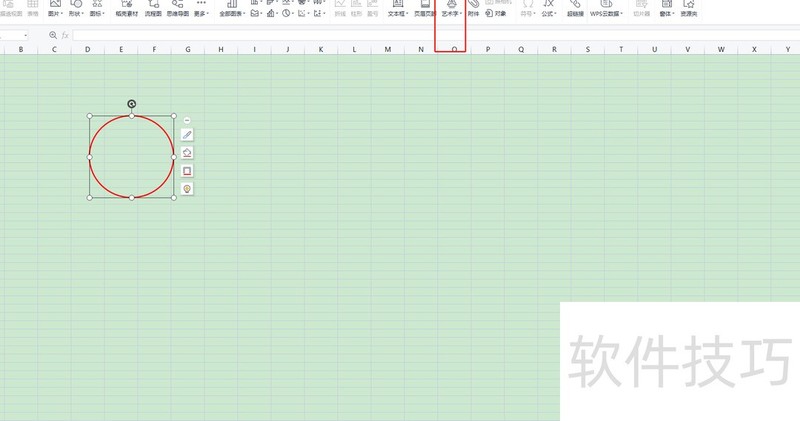
在顶部菜单栏点击插入,然后在下拉选项中选择艺术字。
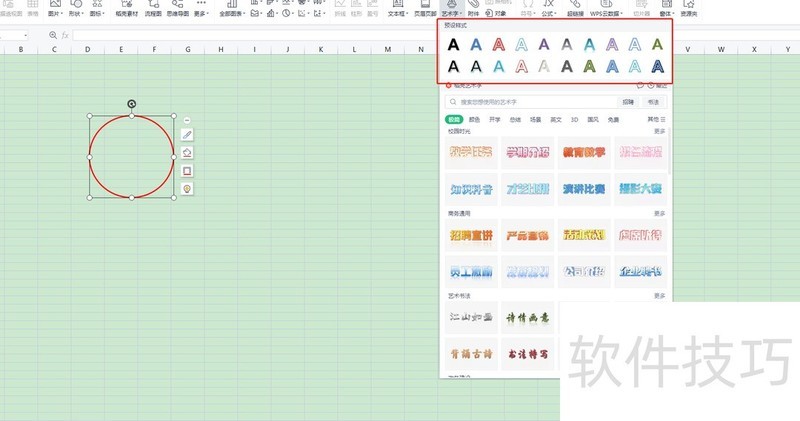
下拉选择预设样式,挑选所需艺术字体,输入公司名称,并将字体颜色设为红色。
用鼠标选中刚输入的文字,顶部菜单栏会自动切换至文本工具选项。

在文本菜单的二级栏中,点击文本效果,从下拉选项中选择转换功能。

此时再次弹出新的下拉菜单,我们在跟随路径中选择圆,文本中的文字随即呈现相应变化。
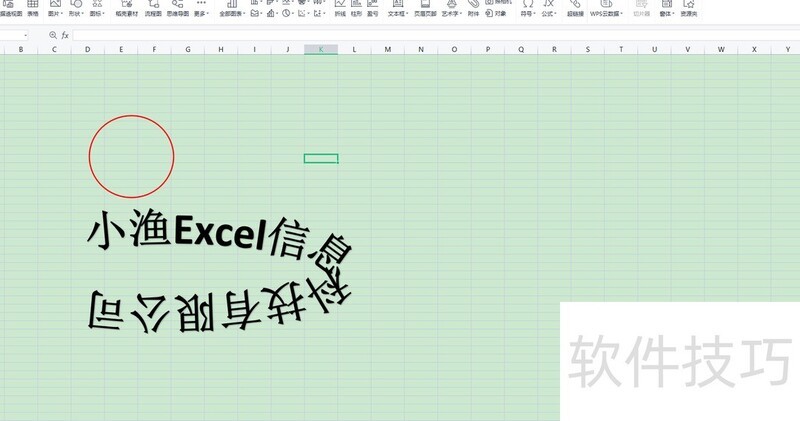
用鼠标选中文本框,调整字体大小以适配圆形区域。
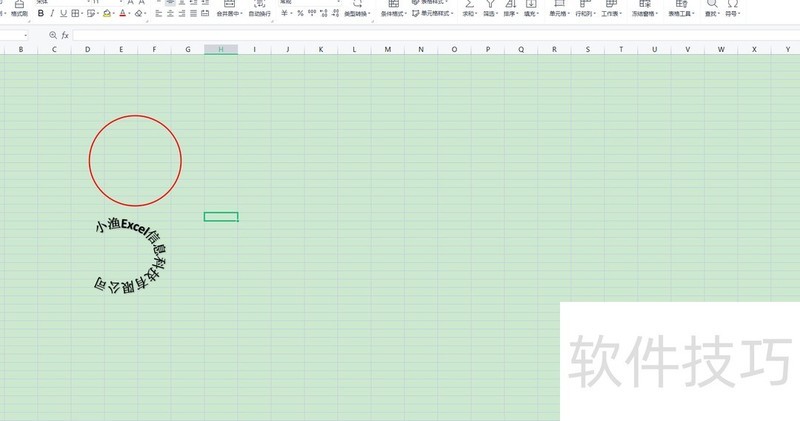
调整好字体大小后,通过改变文本框尺寸来调节文字在圆内的位置,待位置合适,电子公章的轮廓便清晰呈现。
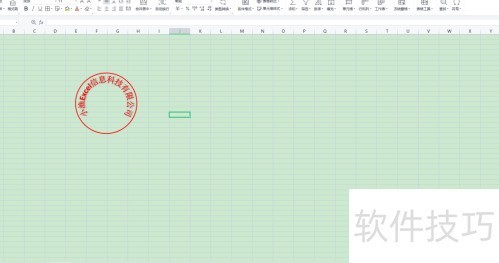
通过顶部插入菜单,选择形状中的五角星,将其插入表格。
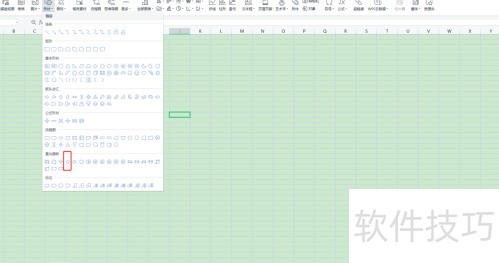
插入表格后,五角星图标呈现蓝色背景。
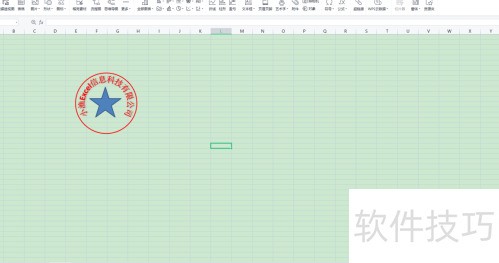
选中五角星图标,右键选择填充颜色为红色,去除轮廓边框,调整其大小至合适尺寸,再用鼠标拖动将其放置在电子公章内恰当位置。
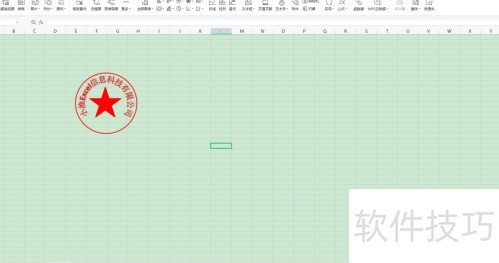
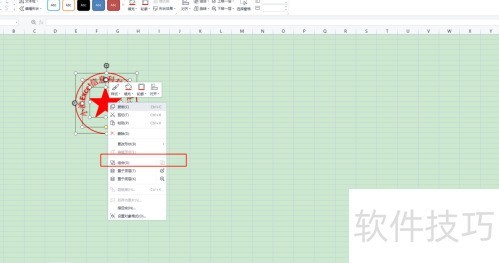
选中五角星图标,按Ctrl+A全选,右键点击后在弹出菜单中选择组合,电子公章即制作完成。
小伙伴们,今天的小技巧你掌握了吗?






















