
打开PPT文件后,若需要将其保存到桌面,操作步骤十分简单。首先,在完成幻灯片的编辑内容后,点击软件左上角的文件选项,进入文件管理菜单。接着选择另存为功能,系统将弹出一个对话框,供用户选择保存位置。此时,浏览文件夹路径,找到并选中桌面作为目标位置。在文件名输入框中填写您希望命名的文件名称,并在保存类型下拉菜单中选择合适的格式,如PPT或更常用的PPTX格式。点击保存按钮,文件便会成功存储在桌面上,方便日后快速访问与使用。
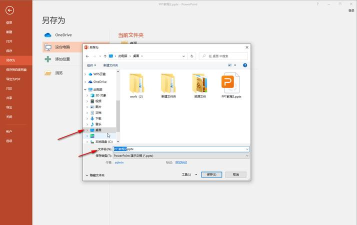
除了通过另存为方式保存外,还有其他几种常用方法也可实现将PPT保存至桌面。第一种是利用工具栏中的保存快捷图标。在编辑完成后,直接点击上方功能区的磁盘形状保存按钮,随后在弹出的路径选项中选择我的桌面,确认保存即可。第二种方法则是通过文件菜单进入后选择保存,同样在路径选择界面定位到桌面,完成命名和格式设定后进行保存。第三种方式为使用另存为功能,在此过程中可自定义文件格式、名称及存储位置,选择桌面为目标路径,即可顺利完成保存操作。通过这三种方式,用户可以根据实际需求灵活选择最便捷的操作路径。
PowerPoint是一款广泛应用于工作、教学和汇报场景的演示文稿制作软件。它能够将复杂的信息以图文结合、动静相宜的方式直观呈现,使观众更容易理解与记忆。其核心作用主要体现在三个方面:首先是吸引,即通过精心设计的色彩搭配、版式布局以及动态效果,第一时间抓住观众的注意力,引导他们聚焦于演示内容;其次是引导,利用清晰的结构层次、重点突出的文字与图形,帮助观众理清逻辑脉络,紧跟演讲节奏;最后是体验,通过营造契合主题的视觉氛围,增强演示的整体感染力,让观众在观看过程中获得良好的感官体验与情感共鸣。
一套完整的PPT通常包含多个组成部分,如片头动画、封面页、前言介绍、目录导航、内容过渡页、图表展示页、图片陈列页、文字说明页、结尾封底以及片尾动画等。这些元素共同构成一个逻辑清晰、结构完整、视觉协调的演示体系。在素材运用方面,PPT支持多种媒体形式的整合,包括文本、静态图片、数据图表、动画特效、背景音乐以及视频片段等,极大提升了内容的表现力与互动性。
本操作演示基于联想G480笔记本电脑,运行Windows 8操作系统,采用WPS Office 11.1.0版本进行PPT的编辑与保存。无论是在日常办公、项目汇报还是教学讲解中,PPT都是一款不可或缺的高效工具。掌握如何将文件快速保存至桌面,不仅有助于提升工作效率,还能确保重要文档随时可查、便于分享。通过上述方法,用户可以轻松完成PPT的保存操作,为后续的演示与修改打下良好基础。






















