
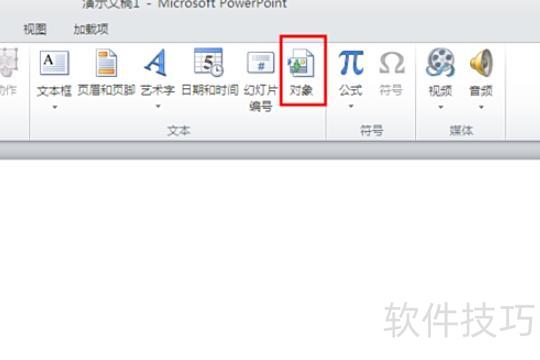
打开PPT新建空白幻灯片,点击插入菜单,选择对象选项。
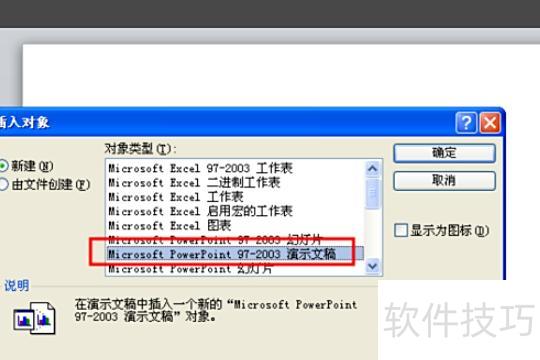
打开对话框,选择图示选项,点击确定即可。
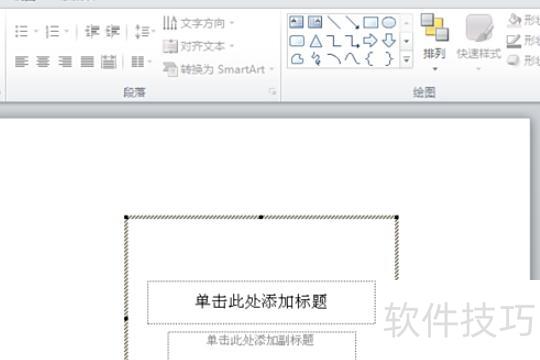
此时,当前幻灯片中将插入PowerPoint演示文稿的编辑区域。
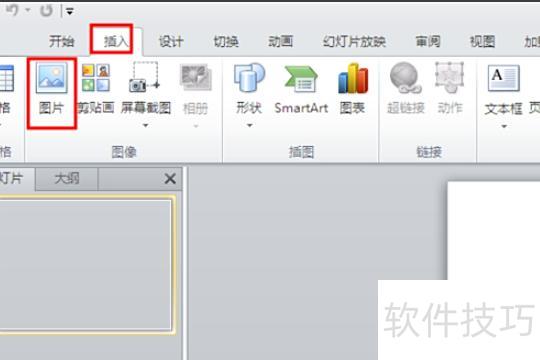
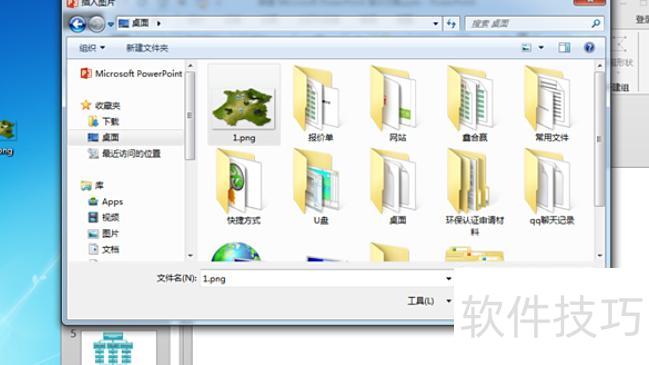
接着点击菜单栏中的插入,选择图片功能。
选择图片后,点击插入按钮即可。
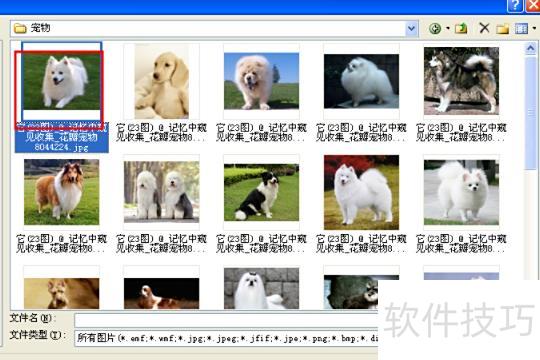
此时,图片已插入当前幻灯片,调整其大小和位置后,用同样方法再插入三张。点击幻灯片放映,播放时单击小图可放大,再次单击则恢复原始大小。
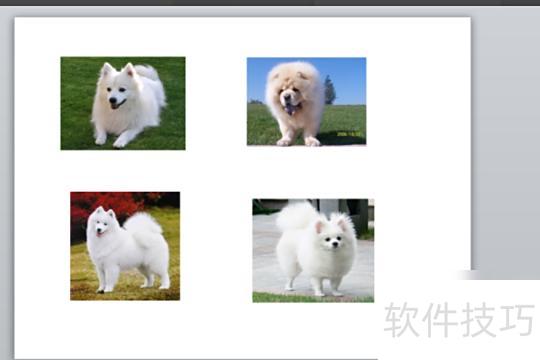
插入图片步骤:选择图片插入即可
工具:电脑、PPT 2026
进入插入选项卡
打开PPT,点击顶部菜单栏的插入按钮。
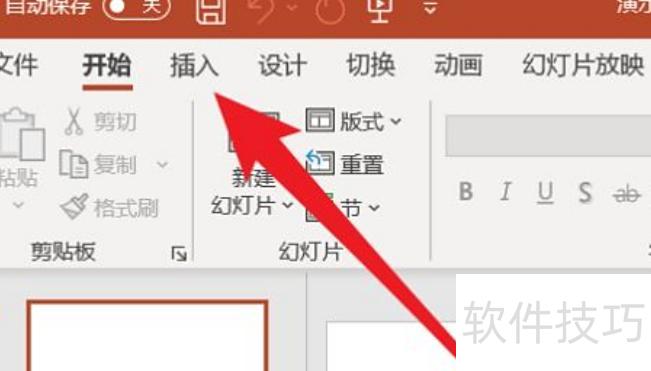
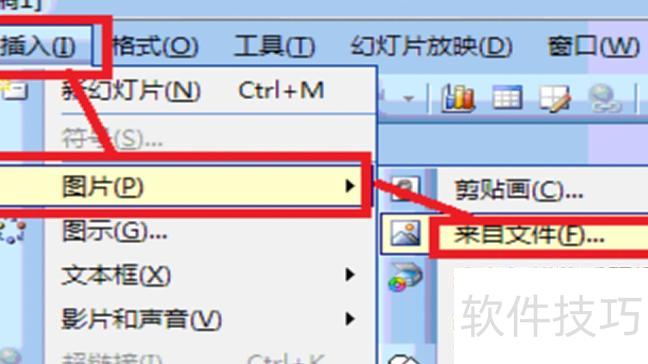
2、选择插入图片
在菜单栏中选择图片,然后点击来自文件。
3、选择图片
在弹出窗口中选图后,点击按钮完成操作。
PPT如何转换成PDF?
右键点击目标文件,选择属性,进入输出转换页面,点击转为PDF并确认,随后跳转至WPS界面,点击开始输出即可完成转换。
PPT中插入图片只需复制粘贴即可完成。
联想天逸510S台式电脑
操作系统:Windows 10
右键点击图片,先打开电脑文件夹界面,再右键选择要插入的图片。
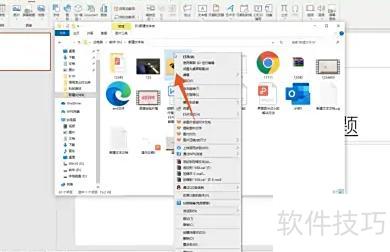
点击复制按钮后进入PPT界面,在空白区域单击鼠标右键即可。
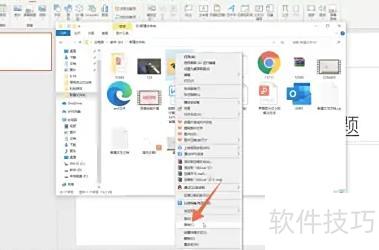
点击粘贴按钮,从弹出菜单中再次选择粘贴即可完成操作。
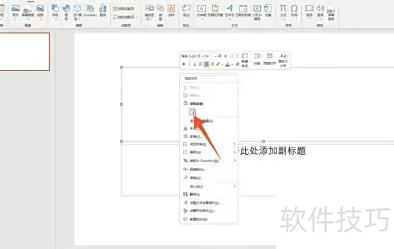
PPT课件由Office PowerPoint制作,支持编辑与播放,操作简便,功能多样,易于学习和使用。
随着计算机的广泛普及和多媒体技术的进步,多媒体教学日益流行。制作课件已成为教师必备技能,各学校也纷纷开展有针对性的校本培训,提升教师的多媒体课件制作能力。
ppt的评价标准
首页是PPT课件在正式授课前使用的页面,通常作为欢迎界面。内容不宜过多,可设计得稍显精美,搭配一幅优美风景或贴合主题的图片,辅以简短欢迎语和一个引导按钮即可,简洁大方又富有视觉吸引力,营造良好的学习氛围。
为避免等待过程枯燥,可设计动态欢迎词以增强视觉趣味。同时,建议搭配轻音乐或契合主题的背景音乐,营造轻松氛围。需确保音乐循环播放,并设置自动停止功能,以便在课程正式开始时音乐能及时关闭,不影响教学进程。
PPT课件的目录如同指引牌,应包含标题、导航条和退出按钮,清晰引导观众前往所需内容,提升使用便捷性与体验感。
该页面应内容充实,同时保持简洁统一,并体现一定风格。部分教师的PPT虽有目录,但内容过于简略,甚至缺少明确主题,影响整体效果与教学表达。
目录页应增设退出按钮,方便用户随时从中途跳转至结束界面,无需逐页播放至最后。






















