
在制作PPT的过程中,合理运用动画效果能够显著提升演示的视觉表现力和信息传达效率。其中,为图片或其他对象设置连续的动作路径是一项实用且灵活的功能,尤其适用于展示流程、路线或动态变化过程。以下是使用PPT 2007版本实现多段连续动画路径的具体操作方法。
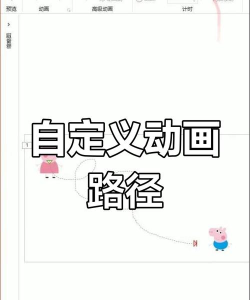
首先,打开需要编辑的PPT文件,选中要添加动画路径的图片或对象。随后切换至顶部菜单栏中的动画选项卡,点击自定义动画按钮,右侧将弹出相应的动画设置面板。此时,在该面板中点击添加效果,在下拉菜单中依次选择动作路径,然后挑选一个合适的预设路径类型,如直线、弧线等,即可为对象添加第一条运动轨迹。
完成第一条路径的设定后,再次点击同一对象,此时自定义动画面板中会重新出现添加效果按钮(而非更改效果),表明可以继续添加新的动画效果。重复上述步骤,再次选择动作路径并添加第二条路径。关键在于,需通过鼠标左键拖动第二条路径的起始点,使其精准对接第一条路径的终点,从而实现路径之间的无缝衔接。
按照相同方式,可继续添加第三条、第四条甚至更多路径,并逐一调整各段路径的起点与终点连接关系,最终形成一条连贯、流畅的复合运动路线。整个过程中,建议每添加一段路径后都进行一次预览播放,以便及时发现并修正连接不顺或方向错误等问题。
除了使用预设路径外,若希望更加自由地绘制个性化轨迹,也可选择自定义路径功能。具体操作为:选中目标对象后,在添加动画菜单中选择动作路径下的自定义路径,根据实际需求选取直线曲线任意多边形或自由曲线等绘图模式。此时鼠标将变为十字光标,用户可在幻灯片上直接手绘所需路径,绘制完毕后按回车键确认并结束绘制。
绘制完成后,仍可通过动画窗格对各段路径的播放顺序、持续时间、开始方式等参数进行精细化调整。例如,若动画播放过快或过慢,可在计时选项中修改持续时间,以匹配整体演示节奏。此外,还可随时修改路径方向、调整控制点位置,甚至删除重做,确保动画效果符合预期。

通过合理组合多段动作路径,并结合自定义绘制功能,用户能够在PPT中实现高度个性化的动态展示效果,使内容呈现更加生动直观。






















