
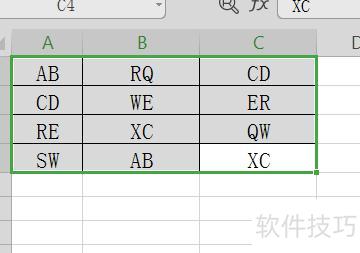
打开Excel表格,输入所需操作的数据。
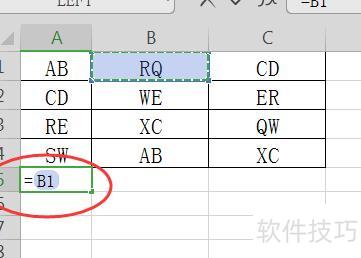
在A5单元格输入公式:=B1。
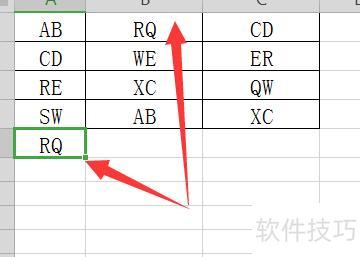
按回车键可将B1数据输入A5单元格。
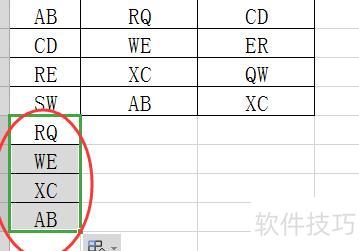
选中A5单元格并向下拖动,可将B列数据填充至A列。
在A9单元格输入公式:=C1。
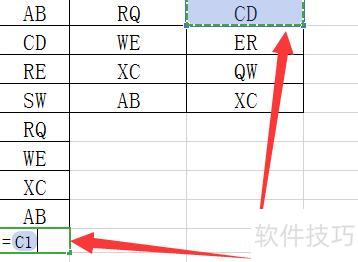
将C列数据通过下拉填充至A列。
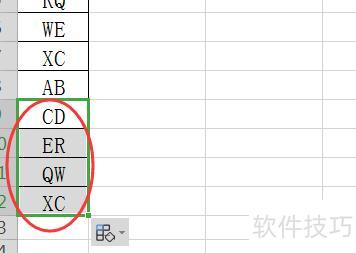
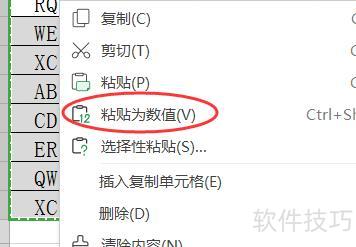
将B列和C列输入的单元格复制后,右键点击并选择粘贴为数值即可。
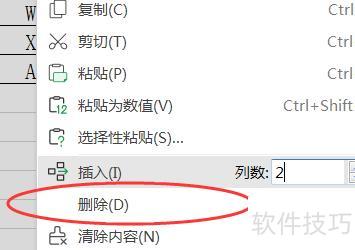
选中B列和C列,右键点击后选择删除即可。
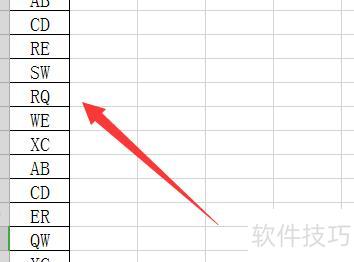
合并后数据呈单列显示,效果所示。
经常使用Excel的用户常需将多列数据合并为一列,本文将详细介绍具体操作步骤,帮助大家轻松完成数据整合。
具体如下:
首先打开电脑中需编辑的Excel文件,本文以所示文档为例进行说明。
第二步,点击单元格,输入=A3&B3&捐款&C3&元,其中&为连接符,用于合并各单元格内容。
第三步输入完毕后,按键,所示,单元格已成功合并前三列数据。
将鼠标移至D3单元格右下角,按住并向下拖动至D9单元格,依照图示完成所有单元格的填充操作。
第五步是将上一步得到的公式结果转换为常规格式。所示,选中D3到D9单元格,按键盘上的Ctrl+C组合键进行复制操作。
第六步:点击另一列的单元格,右键单击,从弹出菜单中选择选择性粘贴选项,所示操作即可。
第七步:进入选择性粘贴界面,按图示选择数值,然后点击确定。
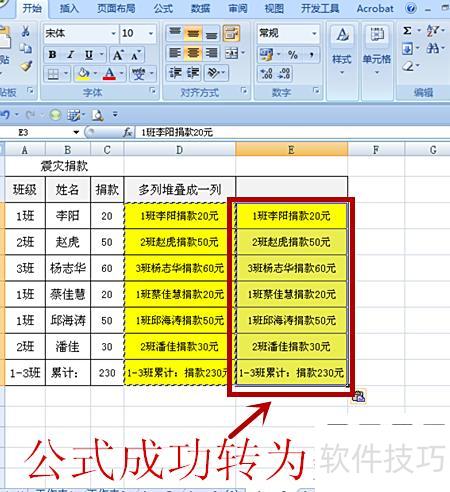
8. 最终在新单元格中将公式数据成功转为普通格式。
以何炅栀子花开为例,Excel分列后进行合并操作。
打开Excel,在第三个单元格输入公式=A1&B1后按回车,A1与B1内容即合并显示为何炅栀子花开,其中&表示文本连接。
在歌手与歌曲间添加分隔符,只需在公式中插入相应符号即可。
将鼠标移至单元格右下角,待光标变为十字后双击或拖动,即可批量应用统一格式。
Microsoft Excel是由微软公司开发的一款电子表格软件,适用于Windows和Apple Macintosh操作系统。它以直观友好的用户界面、强大的计算能力以及高效的图表制作功能著称,深受用户青睐。凭借出色的技术性能与持续的市场推广,Excel迅速成为个人电脑上最广泛使用的数据处理工具之一。自1993年作为Microsoft Office套件的一部分推出5.0版本以来,Excel在多个操作系统平台上确立了其电子表格软件的主导地位,逐步发展为行业标杆,在办公自动化和数据分析领域发挥着重要作用,至今仍是全球最受欢迎的电子制表程序之一。






















