
在制作演示文稿时,为了提升整体视觉效果或统一风格,常常需要对PPT的背景进行更换。若希望一次性为所有幻灯片设置相同的背景图片,最高效的方法是通过幻灯片母版功能来实现。这一操作不仅节省时间,还能确保每一页的背景保持一致。
具体操作步骤如下:以联想小新Pad Pro(11.5英寸)、Windows 10专业版操作系统以及PowerPoint 2010版本为例。首先,打开需要编辑的PPT文件,观察当前幻灯片所使用的背景样式。接着,点击顶部菜单栏中的视图选项,在下拉菜单中选择幻灯片母版。进入该模式后,界面会显示多个母版版式,通常应选中最上方的主母版页面,也就是第一个模板页面。
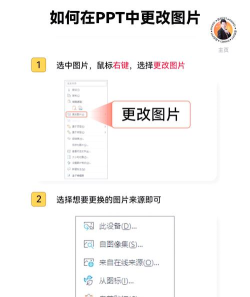
随后,在该母版页面中点击插入功能区内的图片按钮。此时系统将弹出文件选择对话框,用户可从本地设备中挑选想要用作背景的图片文件,选中后点击插入即可完成添加。插入成功后,这张图片会自动铺满整个幻灯片区域,作为新的统一背景。完成后,点击关闭母版视图按钮退出编辑状态。此时返回普通视图,可以看到文档中所有已有的幻灯片背景均已同步更新为新插入的图片,从而实现了批量更换背景的效果。
除了使用母版方式外,还有一种更为简便的背景替换方法——利用设置背景格式功能。此方法适用于快速应用背景且无需深入母版编辑的情况。操作时,可在任意一张空白幻灯片上单击鼠标右键,选择设置背景格式。在右侧出现的设置面板中,切换至图片或纹理填充选项,并点击文件按钮导入本地图片。图片加载后会自动适配幻灯片尺寸并覆盖整个页面背景。确认无误后,点击下方的全部应用按钮,即可将该背景应用于整个演示文稿的所有幻灯片,包括后续新增的页面也将继承此背景设置。
值得一提的是,PPT本身是一款功能强大的演示文稿制作工具,广泛应用于教学、汇报、展示等多种场景。它不仅能帮助用户创建富有视觉冲击力的内容,还支持多人协作与多媒体整合,极大提升了信息传达的效率和表现力。
当需要更换PPT的整体模板但保留原有内容时,也有相应的解决方案。用户可进入菜单栏中的设计选项卡,在其中浏览并选择喜欢的主题模板。系统通常会提供实时预览功能,便于查看应用后的视觉效果。选定合适样式后,只需点击应用美化或类似按钮,即可在不改变文字、图表等具体内容的前提下完成整体风格的切换。
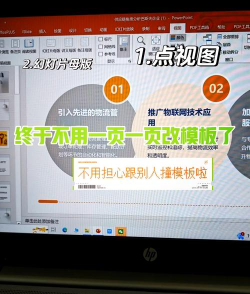
此外,在设计选项中还可进入智能美化功能模块。在此界面中选择统一版式,然后挑选目标模板样式。系统将根据所选模板自动生成对应的版式预览效果。待预览完成后,点击应用美化即可实现全文档的版式统一与模板更换,整个过程内容不受影响。
对于追求规范性和专业性的演示文稿,建立统一的模板体系尤为重要,尤其是背景的一致性。除上述方法外,还可通过图案填充的方式进行简单美化。具体操作为:右键点击幻灯片页面,选择设置背景格式,在弹窗中选择图案填充,并从内置图案库中选取合适的样式进行应用。
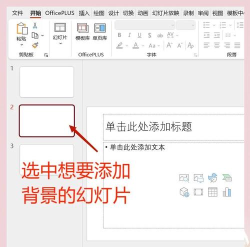
如果已有设计好的背景图或从网络下载了高质量素材,也可以直接使用图片填充功能。先对某一张幻灯片执行背景设置,插入指定图片后,务必记得点击全部应用而非仅关闭,这样才能确保所有幻灯片同步更新背景。这种方法灵活实用,适合个性化定制需求较高的场合。
综上所述,无论是通过幻灯片母版、背景格式设置,还是借助设计主题与智能美化功能,都可以高效完成PPT背景及模板的统一更换。掌握这些技巧,有助于提升演示文稿的专业度与美观度,让内容呈现更加清晰、生动且具有一致性。






















