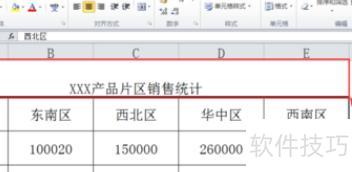
以自定义标题样式为例,介绍单元格样式设置方法,先选中标题所在单元格。
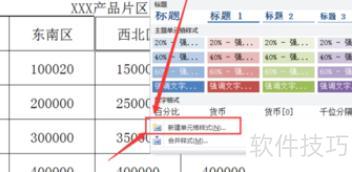
点击开始菜单中的单元格样式按钮,从下拉列表中选择新建单元格样式命令。
在弹出的样式对话框中,于样式名框内输入新标题名称,随后点击格式...按钮。
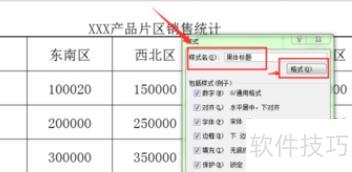
此时将弹出设置单元格格式对话框,切换至对齐选项卡,即可设置单元格的对齐方式。
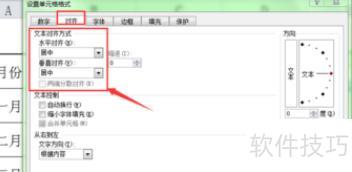
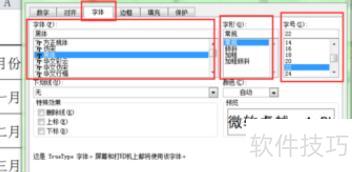
在字体选项卡中,可调整字体、字形、字号,以及下划线、颜色和特殊效果等样式,同时支持边框、填充和保护等设置,完成后点击确定即可。
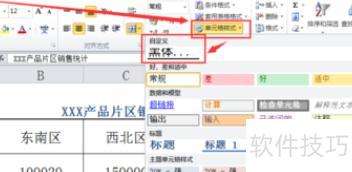
选中表格中包含标题的单元格,点击开始选项卡中的单元格样式按钮,在下拉列表的自定义区域中找到黑体…这一项,它即是先前设定的标题样式。点击黑体…,即可将所选单元格的格式应用为该自定义样式,完成标题样式的快速设置。
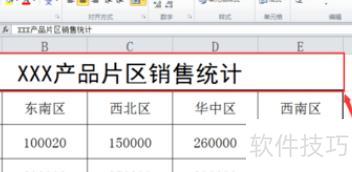
下表标题展示了应用自定义样式后的实际效果。
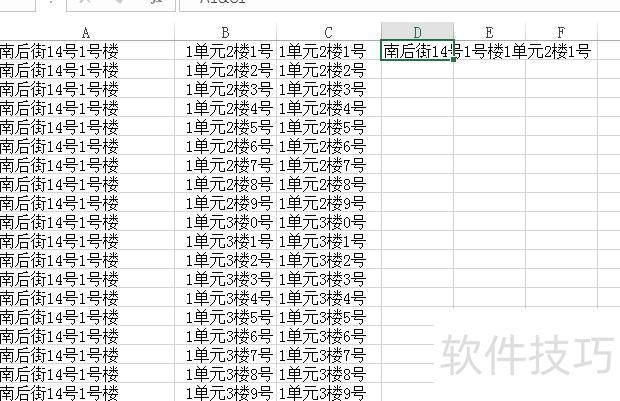
若格式固定(仅修改楼后的数字如121),问题可解,但仍需分步操作,无法一步完成。
先按Ctrl+H进行替换,完成后点击数据-分列,选择逗号作为分隔符,将数字121与前面内容分开。
右键单元格,选择自定义格式,输入单元楼号,即可将121显示为1单元2楼1号。
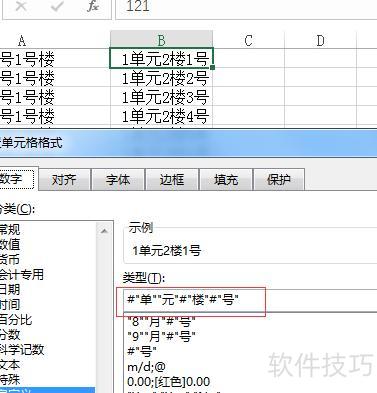
全选该列(尽管显示为121,实际值未变),复制后先粘贴到Word文档中,再从Word复制并粘回Excel。随后在空白列输入公式=A1&C1(请根据实际列号调整引用单元格)。