
本视频使用雷神911M野王机型演示,系统为Windows 10家庭中文版,软件版本为WPS 2026。
在WPS中打开需取消背景音乐的文件,插入音频后页面会出现小喇叭图标。可通过三种方式移除:其一,选中该图标,按键盘键即可删除;其二,在音频工具中选择删除音频;其三,通过动画窗格找到音频动画并删除,从而彻底取消背景音乐。
点击图标后,上方工具栏会显示,点击进入,再选择下方的图标,在展开页面中勾选静音,即可关闭PPT背景音乐的声音。
点击选中图标,再选择上方的工具,打开下方的选项,右侧将显示相关菜单,找到已添加的音乐动画,点击按钮,即可移除PPT中的背景音乐。
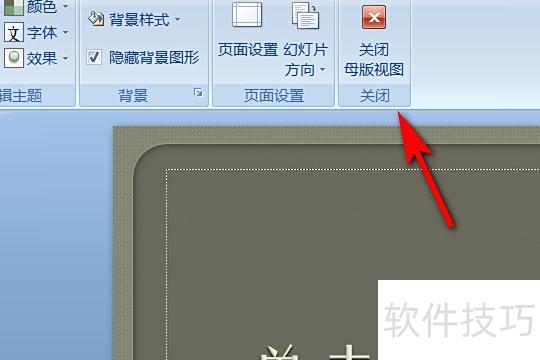
进入PPT视图,点击幻灯片母版,找到并删除背景音乐即可完成操作。
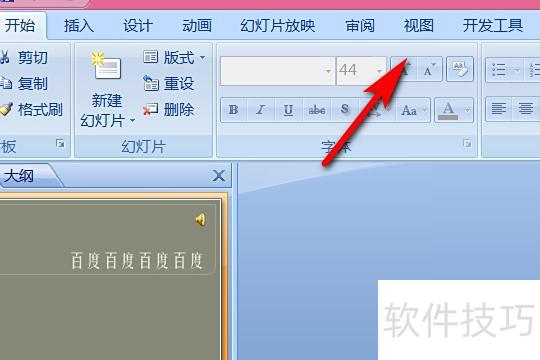
打开需关闭背景音乐的PPT,点击顶部菜单栏中的视图选项。
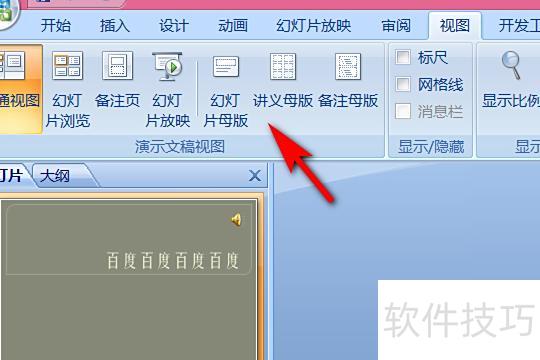
在视图菜单中选择幻灯片母版,进入母版模式显示幻灯片。
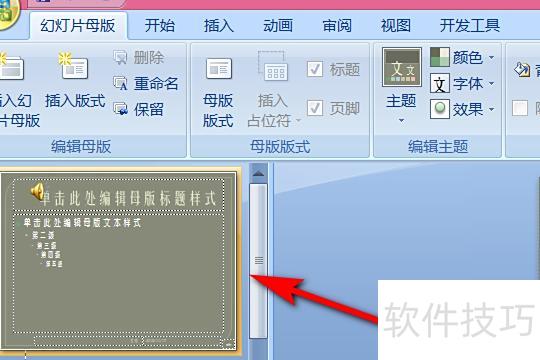
在幻灯片中选择母版进行设置。
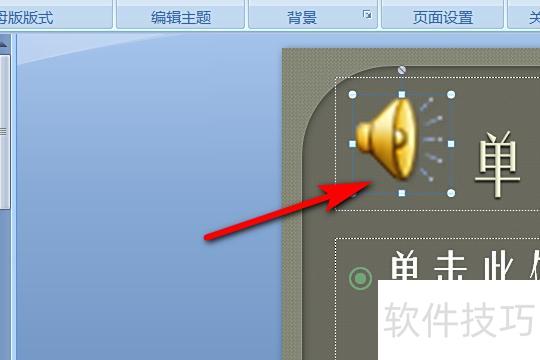
进入母版视图,点击喇叭图标并删除即可完成操作。
最后退出母版视图模式。
注意事项:
删除母版中的背景音乐,将彻底移除整个PPT演示文稿的背景音效。
关闭PPT背景音乐的方法:
操作环境:华为MateBook 14s笔记本,Windows 10操作系统,PowerPoint版本号14931.20132。
在PPT中点击背景音乐按钮,用鼠标左键选中即可。
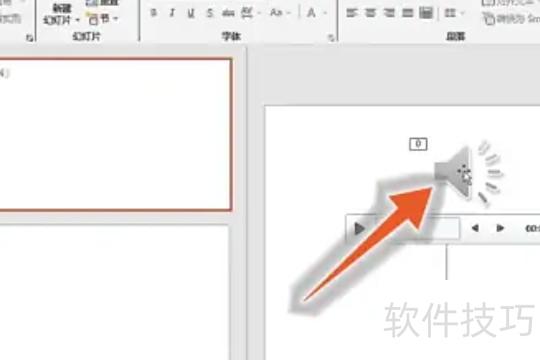
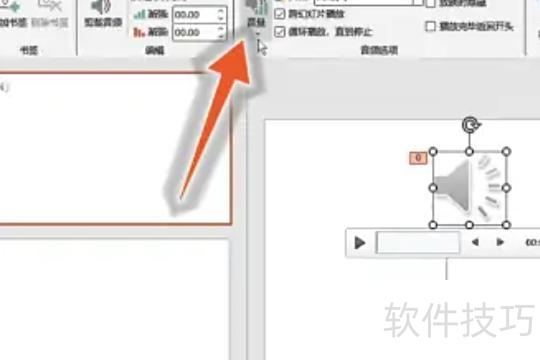
选择背景音乐后,点击上方音量选项展开设置。
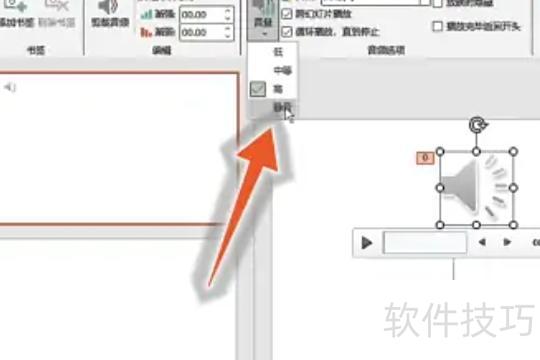
在下拉菜单中选择静音,即可关闭背景音乐。
幻灯片使用技巧:
1、内容素材
制作PPT时,若整页堆满文字,不仅枯燥乏味,还影响理解。应尽量精简文字,多使用图片、图表、动画和声音等元素来呈现内容,既能提升观众的兴趣,又能让信息传达更直观、易懂,增强演示效果,使整体展示更加生动形象、富有吸引力。
2、篇幅长度
制作PPT时,不应追求文采堆砌而致页数过百。PPT应简洁精炼,过长篇幅易使听众乏味,难以抓住重点。内容宜控制在20分钟内讲完,确保信息清晰、重点突出,提升表达效率与观众接受度。






















