
打开需要查找数据的Excel表格,进入开始选项卡,在功能区中找到编辑组,点击其中的查找和替换按钮,随后选择查找功能。此时会弹出一个查找对话框,所示。在查找内容输入框中键入需要搜索的姓名,然后点击查找全部按钮,系统将自动列出所有匹配的结果,便于快速定位目标信息。
若需在多个工作表之间进行数据比对,例如当前文件包含Sheet1和Sheet2两张工作表,且希望判断Sheet1中的某些数据是否存在于Sheet2中,可采用以下方法。首先切换至Sheet1,在目标单元格(如G2)中输入公式:=INDEX(A2:B7, MATCH(F2, A2:A7, 0), 2),输入完成后按下回车键。该公式结合了INDEX与MATCH函数,能够根据F2单元格中的姓名,在A2到B7区域内查找对应信息并返回指定列的数据。此方法适用于精确匹配查找场景。
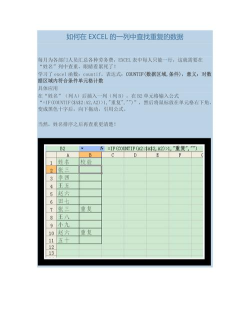
另一种常见的需求是确认某张表中的数据是否出现在另一张表中。此时可在相应单元格中使用COUNTIF函数配合IF语句实现。例如,在目标单元格输入=IF(COUNTIF(范围, 条件), 存在, 不存在)的形式,通过设定正确的数据区域和查找条件,即可自动判断并显示结果。
当涉及跨工作簿查询时,手动逐个打开文件统计数据效率低下。为此,可以采用更高效的解决方案。首先准备一份样表示例,比如一张记录员工每月工资的表格。若要汇总某员工在三个月内的工资总额,传统做法是依次打开每个工作簿提取数据,过程繁琐耗时。
为提高效率,建议使用公式引用方式处理多工作簿数据。前提是所有相关工作簿应统一命名规则,并将其名称整理在某一列中,方便后续调用。接着利用INDIRECT函数构建动态引用,其基本语法为:=INDIRECT(&单元格&!引用区域)。这样即可实现从不同工作簿中提取指定工作表的数据。
需要注意的是,在使用INDIRECT函数时,必须确保列表中输入的工作簿名称与实际文件名完全一致,包括大小写和空格。尤其要注意半角空格的存在,这类字符不易察觉,但会导致引用失败或错误结果。
此外,还有一种更为简便的方法——使用Excel的监视窗口功能。在公式选项卡中点击监视窗口按钮,打开后可通过添加监视功能选择需要跟踪的单元格。将各个工作簿中关键数据单元格逐一添加进去后,所有数值将在同一面板中集中展示,实时更新,清晰明了。这种方法无需编写复杂公式,操作直观,特别适合频繁查看多个分散数据点的场景。






















